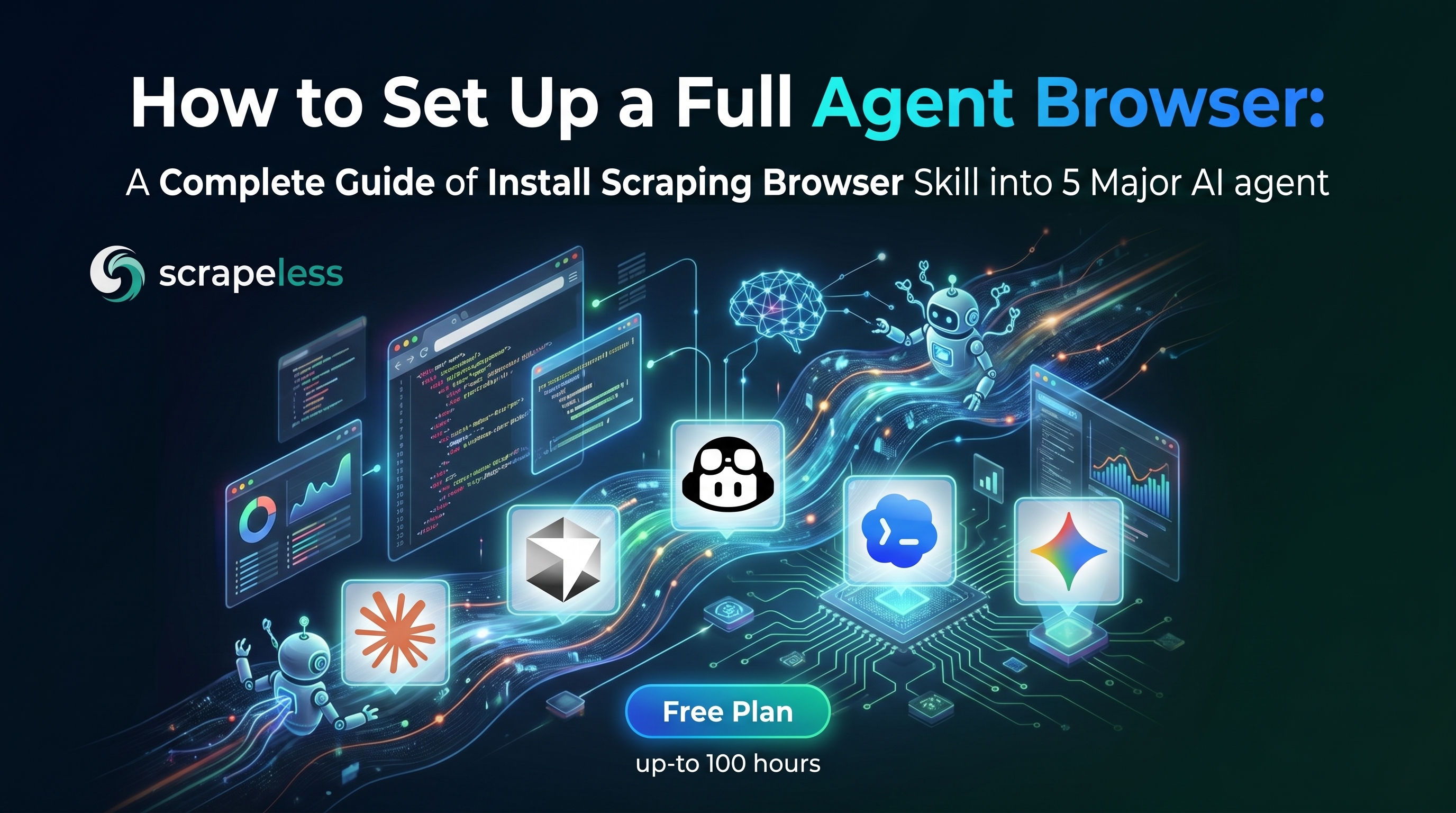
フルエージェントブラウザを設定する方法:5つの主要なAIエージェントにスクレイピングブラウザスキルをインストールするための完全ガイド

Lead Scraping Automation Engineer
主要なポイント
- 一つのスキル、五つのエージェント。 Claude Code、Cursor、VS Code + Copilot、Codex CLI、Gemini CLIは、同じ
SKILL.md+ YAMLフロントマター形式を小さな従来のディレクトリセットから読み取ります。 - 一つの基盤CLI。 単一の
npm install -g scrapeless-scraping-browserと一つのScrapeless APIキーが、すべてのエージェントにわたってスキルを支えます。 - 一つのトークン、どのエージェントでも。
scrapeless-scraping-browser config set apiKey …でAPIキーを一度設定すると、CLIにシェルを出す任意のエージェントは同じストレージされたキーを読み取ります。 - ウェブ向けに構築されたエージェントブラウザ。 スクレイピングブラウザは、動的ページ、ブラウザインタラクション、CAPTCHAの摩擦、プロキシルーティング、および通常のブラウザや静的スクレイパーが不十分な場合の製品グレードの自動化を目的として設計されています。スクレイピングブラウザは、reCAPTCHA v2、Cloudflareのターンスタイル、Cloudflare 5秒チャレンジ、およびAWSチャレンジをネイティブに解決します — 追加の設定は不要です。
- 実際のエージェントユースケースに最適。 これは特に、エージェントがダッシュボードを検査し、複数ステップのフローをナビゲートし、フォームを記入し、構造化データを収集し、レイアウトが変化するウェブサイトを横断して操作する必要がある場合に役立ちます。
はじめに:エージェントスキルは新しいインストールターゲット
AIエージェントは、単純なテキスト生成を越え、実際のウェブ実行に移行しています。その変化の中で、ブラウザはもはや単なる表示面ではなくなり、エージェントがページを観察し、状態について推論し、サイト全体でアクションを実行するための運用層となります。これが、エージェントブラウザという用語が重要な理由です:それは、人間がすべてのステップをクリックするのを待つのではなく、自律性を持って複数ステップのタスクを実行できるブラウザ環境を説明します。
現代のAIコーディングエージェント — Claude Code、Cursor、VS Code + GitHub Copilot、OpenAI Codex CLI、およびGemini CLI — はすべてエージェントスキルをサポートしています:エージェントに新しい能力をオンデマンドで教えるためのドロップインパッケージです。このエコシステムは、すべてのエージェントで最小限の変更で機能する単一のパッケージング形式(YAMLフロントマター付きのSKILL.md)に収束しています。
この点で、Scrapelessは自然にフィットします。scrapeless-Agent-browserは、エージェントのロジックと信頼性の高いブラウザ実行の橋渡しとして位置づけられており、エージェントがScrapeless Scraping Browserを操作し、ページを開き、データを抽出し、フォームを記入し、住宅プロキシを介してトラフィックをルートし、CAPTCHAを処理することを可能にします。すべて、低レベルなブラウザ自動化コードを書くことなく行えます。
このガイドでは、Scrapeless Scraping Browserスキルを5つの主要なエージェント環境にインストールする方法を示し、それらすべてにわたって同じ基盤ブラウザを維持します。
なぜエージェントブラウザが重要なのか
伝統的なブラウザ自動化は、実際のユーザーが日常的に直面する同じ問題でしばしば壊れます:動的なJavaScript、ボット対策チェック、セッション状態、地理的に敏感なコンテンツ、そして急速に変化するレイアウト。エージェントブラウザは、ページのレンダリングだけではなく、インタラクション、持続性、ウェブの変動性のために設計されたブラウザをエージェントに提供することでそれを解決します。生産ワークフローを構築しているチームにとって、ナビゲーション、再試行、およびページ状態処理の周りに必要なグルーコードの量を減らすことができます。
多くの企業にとって、ブラウザ自体がデータへのインターフェースとなっています。エージェントブラウザはダッシュボードを読み取り、認証ポータルを通過し、価格や入手可能信号を収集し、アカウント状態を確認し、エンドツーエンドでハードコーディングするのが高コストになるウェブタスクを完了することができます。Scrapelessのブラウザ層は、それらのワークフローが弾力的なインフラストラクチャ、プロキシ制御、および大規模な信頼性の高い実行を必要とする際に特に関連性があります。
これでできること
インストールされると、エージェントはScrapeless Scraping Browserのすべての機能を活用できます:
- Scrapeless Scraping Browserで任意のURLを開き、
snapshot -iでDOMを発見します。 - 短い
@e1、@e2アクセシビリティツリーレフェレンスまたは標準のCSSセレクタを介して要素とインタラクトします。 - フォームに記入し、ボタンをクリックし、ファイルをアップロードし、スクリーンショットを撮り、PDFをダウンロードします。
- 国、州、または市ごとに住宅プロキシを介してトラフィックをルートします。
- セッションごとにデスクトップフィンガープリントを設定します:プラットフォーム(Windows、macOS、Linux)、タイムゾーン、言語、および画面サイズ。
- Scrapelessダッシュボードで後で確認するためにセッションを記録し、リアルタイムで検査するためにライブビューを開きます。
エージェントは、ユーザーが「Hacker Newsからトップ5の投稿をスクレイプして」、「このサイトにログインしてダッシュボードのスクリーンショットを撮って」または「この求人申し込みに私の履歴書を記入して最終的な送信の前で止まって」と言うとスキルを自動的にトリガーします。
なぜScrapelessなのか
Scrapeless Scraping Browserは、通常数週間のエンジニアリング時間を要するウェブ自動化の部分を扱います:
- アンチ検出が組み込まれている — Scrapelessの製品ページは、*「自己開発のChromiumにより動作するカスタマイズ可能なアンチ検出クラウドブラウザ」*として説明しています。
- 住宅用プロキシが195以上の国で利用可能で、セッションごとに選択できます。
- 自動CAPTCHA解決がreCAPTCHA v2、Cloudflare Turnstile、Cloudflare 5秒チャレンジ、AWSチャレンジに対応しています(サポートされているリスト);この4つ以外のものは別のScrapeless CAPTCHA Solver製品で対応しています。
- **セッション録画とライブビュー**により、実行中のプロダクションランをリアルタイムで検査およびデバッグできます。
- プロトコルの互換性がPuppeteerとPlaywrightとSrapeless SDKを通じて提供されています。
関連製品:ユニバーサルスクレイピングAPI、プロキシソリューション、およびScrapeless MCPサーバー(モデルコンテキストプロトコル統合用)。
スキルフォーマット
このガイドのすべてのエージェントは、スキルを同じ形式で読み取ります:
<skills-dir>/scrapeless-scraping-browser/
├── SKILL.md          # YAMLフロントマター + 指示(必須)
├── skill.json        # リッチメタデータ(オプションですが推奨)
├── SECURITY.md       # セキュリティノート(オプション)
└── references/
└── authentication.mdSKILL.mdのフロントマターは、エージェントにスキルが何をするのか、いつトリガーされるのかを伝えます:
markdown
---
name: scrapeless-scraping-browser
description: Scrapelessによって提供されるAIエージェント用のクラウドブラウザ自動化CLI。ユーザーがクラウドブラウザを使用してウェブサイトと対話する必要があるとき、ページのナビゲーション、フォームの記入、ボタンのクリック、スクリーンショットの撮影、データの抽出、ウェブアプリのテスト、または住宅用プロキシとアンチ検出機能を使用してあらゆるブラウザタスクを自動化する際に使用します。トリガーには、「ウェブサイトを開く」、「フォームを記入する」、「ボタンをクリックする」、「スクリーンショットを撮る」、「ページからデータを抽出する」、「このウェブアプリをテストする」、「プロキシを使用する」、「検出を回避する」またはクラウドブラウザ自動化を必要とするあらゆるタスクが含まれます。
allowed-tools: Bash(npx scrapeless-scraping-browser-skills scrapeless-scraping-browser:*), Bash(scrapeless-scraping-browser:*)
---エージェント間で異なる主な点は、スキルフォルダをどこに配置するか、エージェントが起動時にそれをどのように発見するか、および実際に各エージェントが読み取るオプションのフロントマターのフィールドです(コアのname + descriptionは共通です)。
前提条件
どのエージェントにもスキルをインストールする前に、基盤となるCLIと認証情報を一度設定します。
1. Node.js 18以降のバージョンをインストール
Node.js公式サイトから、またはバージョンマネージャー(nvm、fnm、volta)を使用してインストールします。
2. Scrapeless Scraping Browser CLIをグローバルにインストール
bash
npm install -g scrapeless-scraping-browser確認:
bash
scrapeless-scraping-browser version3. Scrapeless APIキーを取得
- app.scrapeless.comにサインアップします — こうすることで、Scraping Browserをすぐに利用することができます。
- ダッシュボードからAPIトークンを生成します。
4. APIキーの設定
以下の方法のいずれかを選択します。
オプションA — 設定ファイル(推奨、永続的、エージェント間で共有可能):
bash
scrapeless-scraping-browser config set apiKey your_api_token_here
scrapeless-scraping-browser config get apiKey # 確認これにより、キーが~/.scrapeless/config.jsonに保存されます。
オプションB — 環境変数:
bash
# macOS / Linux
export SCRAPELESS_API_KEY=your_api_token_here

# Windows PowerShell
$env:SCRAPELESS_API_KEY="your_api_token_here"この行を~/.zshrc、~/.bashrc、またはWindowsの環境変数に追加して、セッション間で持続させます。
注:設定ファイルが環境変数より優先されます。両方が設定されている場合、環境からは
SCRAPELESS_API_KEYのみが読み取られます — Scrapeless MCPサーバーは異なる変数(SCRAPELESS_KEY)を使用し、このスキルとは関係ありません。
5. スキルバンドルをダウンロード
スキルパッケージをクローンします:
bash
git clone https://github.com/scrapeless-ai/scrapeless-agent-browser.git
cd scrapeless-agent-browser/skills/scraping-browser-skill
以下の手順は、このフォルダの内容を各エージェントのスキルディレクトリにコピーします。
ステップ1 — Claude Code (Anthropic)へのインストール
スキルディレクトリ
- グローバル:
~/.claude/skills/scrapeless-scraping-browser/ - プロジェクト:
<repo>/.claude/skills/scrapeless-scraping-browser/
インストール(グローバル、macOS / Linux)
bash
mkdir -p ~/.claude/skills/scrapeless-scraping-browser
cp -r ./* ~/.claude/skills/scrapeless-scraping-browser/
インストール(グローバル、Windows PowerShell)
powershell
New-Item -ItemType Directory -Force -Path "$HOME\.claude\skills\scrapeless-scraping-browser"
Copy-Item -Recurse -Force .\* "$HOME\.claude\skills\scrapeless-scraping-browser\"
アクティブ化: Claude Codeは、既存の~/.claude/skills/内のスキル変更をライブで取得します(再起動は不要です)。セッション開始時に最上位の~/.claude/skills/ディレクトリが存在しなかった場合のみ、最初のインストール時に必要です — その場合、実行中のclaudeセッションを一度再起動してください。
検証: Claude Codeの中で「どのスキルが利用可能ですか?」と尋ねます — Anthropicのスキルトラブルシューティングドキュメントは、このプロンプトがリスト確認としてはっきりと示しています(出典)。または「example.comを開いてホームページのスクリーンショットを撮って」というトリガープロンプトを実行して、ClaudeがSKILL.mdの文書化されたコマンドを呼び出します。
ステップ2 — カーソルにインストール
最小バージョン: カーソル 2.4 以降(エージェントスキルは2026年1月の2.4リリースに含まれています)。
スキルディレクトリ
- グローバル(標準):
~/.agents/skills/scrapeless-scraping-browser/ - グローバル(受け入れられるもの):
~/.cursor/skills/,~/.claude/skills/,~/.codex/skills/ - プロジェクト(標準):
<repo>/.agents/skills/scrapeless-scraping-browser/ - プロジェクト(受け入れられるもの):
<repo>/.cursor/skills/,<repo>/.claude/skills/,<repo>/.codex/skills/
インストール(グローバル、標準パス)
bash
mkdir -p ~/.agents/skills/scrapeless-scraping-browser
cp -r ./* ~/.agents/skills/scrapeless-scraping-browser/
Windows PowerShell
powershell
New-Item -ItemType Directory -Force -Path "$HOME\.agents\skills\scrapeless-scraping-browser"
Copy-Item -Recurse -Force .\* "$HOME\.agents\skills\scrapeless-scraping-browser\"
アクティブ化: 「カーソルが起動すると、スキルディレクトリから自動的にスキルを発見し、エージェントに利用可能にします。」(カーソルドキュメント)
検証: カーソルの設定を開く(Cmd/Ctrl+Shift+J)→ ルール — scrapeless-scraping-browserがエージェントの決定の下に表示されます。または、エージェントチャットで/をタイプしてスラッシュコマンドピッカーでスキルを確認します。または「news.ycombinator.comから上位5つのストーリーをJSONとして抽出してください」とプロンプトを出します - エージェントはスキルのコマンドを自動的に連鎖させるはずです(new-session → open → get html → eval)。
ステップ3 — VS Code + GitHub Copilotにインストール
GitHub Copilotは2025年12月にエージェントスキルのサポートを追加しました(チェンジログ)。VS Code内のCopilotは、3つのロケーションファミリーからスキルを自動発見します:
- グローバル(個人):
~/.copilot/skills/,~/.claude/skills/, または~/.agents/skills/ - プロジェクト(Copilotネイティブ):
<repo>/.github/skills/scrapeless-scraping-browser/ - プロジェクト(クロスエージェント):
<repo>/.claude/skills/...または<repo>/.agents/skills/...
フロントマターノート: Copilotは
nameとdescriptionのみを必要とします。allowed-toolsとlicenseはオプションです。GitHubのCopilotスキルドキュメントには次のように明記されています: 「あなたのSKILL.mdフロントマターで、Copilotが確認なしに使用できるツールをリストするためにallowed-toolsフィールドを使用できます。」 事前承認を付与する前にスキルソースを確認してください。
インストール(グローバル、macOS / Linux)
bash
mkdir -p ~/.copilot/skills/scrapeless-scraping-browser
cp -r ./* ~/.copilot/skills/scrapeless-scraping-browser/
Windows PowerShell
powershell
New-Item -ItemType Directory -Force -Path "$HOME\.copilot\skills\scrapeless-scraping-browser"
Copy-Item -Recurse -Force .\* "$HOME\.copilot\skills\scrapeless-scraping-browser\"
インストール(プロジェクトレベル、チーム使用に推奨)
bash
cd <your-repo>
mkdir -p .github/skills/scrapeless-scraping-browser
cp -r /path/to/skill/* .github/skills/scrapeless-scraping-browser/
git add .github/skills/scrapeless-scraping-browser
git commit -m "Add scrapeless-scraping-browser skill"
アクティブ化: GitHubの2025年12月18日のチェンジログによれば、Copilotはサポートされたディレクトリに配置されたスキルを追加の設定なしで取得します。スキルは、タスクに関連する際のみ、進行中にコンテンツを読み込みます。
検証: Copilotチャットを開き、/skillsと入力します — VS CodeのCopilotスキルドキュメントによれば、これにより「スキルを設定するメニュー」がすぐに開き、scrapeless-scraping-browserが表示されるはずです。または「このURLから商品価格をスクレイプしてください」/「example.comのスクリーンショットを撮って」とプロンプトを出して、Copilotがスキルを呼び出すのを見守ります。
ステップ4 — OpenAI Codex CLIにインストール
最小バージョン: エージェントスキルを文書化するCodex CLIビルド — 最新のcodex CLIにアップデートしておくことを推奨します(Codex Skillsドキュメント)。
スキルディレクトリ
- グローバル:
$HOME/.agents/skills/scrapeless-scraping-browser/— 文書化されたユーザー範囲。 - プロジェクト:
$CWD/.agents/skills/、親ディレクトリの.agents/skills/、または$REPO_ROOT/.agents/skills/。CodexはCWDからリポジトリのルートまで遡って探索します。 ~/.codex/skills/は自動検出されません — そこからCodexに読み取らせたい場合は、~/.codex/config.tomlの[[skills.config]]に絶対パスで明示的に登録してください。例:path = "/home/<your_username>/.codex/skills/scrapeless-scraping-browser/SKILL.md"(Codexのドキュメントでは[[skills.config]]の例で絶対パスが示されています — TOML内のチルダ展開については文書化されていません)。
インストール (グローバル)
bash
mkdir -p ~/.agents/skills/scrapeless-scraping-browser
cp -r ./* ~/.agents/skills/scrapeless-scraping-browser/
Windows PowerShell
powershell
New-Item -ItemType Directory -Force -Path "$HOME\.agents\skills\scrapeless-scraping-browser"
Copy-Item -Recurse -Force .\* "$HOME\.agents\skills\scrapeless-scraping-browser\"
アクティベート: 「Codexはスキルの変更を自動的に検出します。更新が表示されない場合は、Codexを再起動してください。」 (Codexスキルのドキュメント)
検証: Codexプロンプトで/skillsを実行して利用可能なスキルを一覧表示します。メッセージ内に$scrapeless-scraping-browserと入力してスキルを直接呼び出すか、*「example.com/signupのサインアップフォームを記入し、最終的な送信の前で停止する」*という自動トリガーをテストしてください。
ステップ 5 — Gemini CLI (Google) へのインストール
スキルディレクトリ
- グローバル:
~/.gemini/skills/scrapeless-scraping-browser/—~/.agents/skills/は公式に文書化されたエイリアスで、両方が存在する場合は優先されます。 - プロジェクト:
<repo>/.gemini/skills/scrapeless-scraping-browser/— または<repo>/.agents/skills/エイリアスを使用します。
インストール
bash
mkdir -p ~/.gemini/skills/scrapeless-scraping-browser
cp -r ./* ~/.gemini/skills/scrapeless-scraping-browser/
Windows PowerShell
powershell
New-Item -ItemType Directory -Force -Path "$HOME\.gemini\skills\scrapeless-scraping-browser"
Copy-Item -Recurse -Force .\* "$HOME\.gemini\skills\scrapeless-scraping-browser\"
アクティベート: セッション内で/skills reloadを実行して、すべての階層から検出されたスキルのリストを更新します(Gemini CLIスキルのドキュメント)。
検証: Gemini CLIセッション内で/skills listを実行 — scrapeless-scraping-browserが検出されたリストに表示されるはずです。その後、*「東京の住宅用プロキシからbooking.comを開き、6月15日から18日の間に上位5つのホテルを取得する」*でテストしてください。モデルはスキルのコマンドを実行する前にアクティベーションを要求します。
ステップ 6 — 一つのスキル、すべてのエージェント (シンボリックリンクトリック)
複数のエージェントを使用し、スキルをNのディレクトリにコピーしたくない場合は、一度インストールして残りはシンボリックリンクで結びつけます。
macOS / Linux
bash
# 真実のソースとして一度インストール:
mkdir -p ~/.agents/skills/scrapeless-scraping-browser
cp -r ./* ~/.agents/skills/scrapeless-scraping-browser/

# 他のすべてのエージェントのためにシンボリックリンク作成:
ln -s ~/.agents/skills/scrapeless-scraping-browser ~/.claude/skills/scrapeless-scraping-browser
ln -s ~/.agents/skills/scrapeless-scraping-browser ~/.cursor/skills/scrapeless-scraping-browser
ln -s ~/.agents/skills/scrapeless-scraping-browser ~/.copilot/skills/scrapeless-scraping-browser
ln -s ~/.agents/skills/scrapeless-scraping-browser ~/.gemini/skills/scrapeless-scraping-browser
これで、ソースを更新すると、すべてのエージェントが同時に更新されます。
Windows PowerShell — Windows 10/11で開発者モードが有効になっている場合(設定 → システム → 高度な設定 → 開発者向け、Windows 11 25H2以降のビルドでは開発者向けページを直接)、シンボリックリンクは昇格なしで動作します。それ以外の場合は、管理者としてPowerShellを実行します。Microsoftの開発者モードのドキュメントを確認してください。
powershell
$src = "$HOME\.agents\skills\scrapeless-scraping-browser"
"claude","cursor","copilot","gemini" | ForEach-Object {
  $dest = "$HOME\.$_\skills\scrapeless-scraping-browser"
  New-Item -ItemType Directory -Force -Path (Split-Path $dest)
  New-Item -ItemType SymbolicLink -Path $dest -Target $src
}
ステップ 7 — プロジェクトレベル vs グローバル: どちらを選ぶべきか
| スコープ | 使用する時期 |
|---|---|
グローバル (~/.<agent>/skills/) |
個人のワークフロー; スキルはローカルマシン上のすべてのプロジェクトで利用可能であるべきです。 |
プロジェクト (<repo>/.<agent>/skills/) |
チームのワークフロー; リポジトリをクローンしたすべてのチームメンバーがスキルを引き継ぐべきです。スキルフォルダーをgitにコミットします。 |
エージェントごとに優先順位が異なります。 Claude Code: enterprise > personal (global) > project — 同じスキルが複数のレベルに存在する場合、グローバルユーザーレベルのコピーがプロジェクトコピーに勝ちます(Anthropicのスキルドキュメントを参照)。他のエージェントは、それぞれ独自の解決ルールを公開しています(たとえば、Gemini CLIは.agents/skills/ のエイリアスが同じテーブル内の.gemini/skills/ より優先されることを文書化しています) — 各エージェントのセクションと公式ドキュメントをチェックして、権威ある順序を確認してください。 |
ステップ8 — 一般的な問題のトラブルシューティング
コピー後にスキルが表示されない。 各エージェントのリフレッシュパスは異なります:Claude Code — ドキュメントによると、セッション開始後に作成されたトップレベルの ~/.claude/skills/ ディレクトリはclaudeの再起動が必要です; 既存のディレクトリ内の変更はライブで反映されます。Codex — ドキュメントによると 「Codexはスキルの変更を自動的に検出します。アップデートが表示されない場合は、Codexを再起動してください。」 Gemini CLI — セッション内で /skills reload を実行します。CursorとVS Code / Copilot — これらのドキュメントでは、自動発見を説明しています; スキルが欠落している場合は、エディタを再起動します。
エージェントが SCRAPELESS_API_KEY が必要です と言う。 このキーはエージェントプロセスの環境にありません。設定ファイルメソッド(scrapeless-scraping-browser config set apiKey ...)を優先してください — これはプロセスに依存せず、すべてのエージェントで機能します。
トリガーが自動的に発火しない。 インストールされた場所で SKILL.md を開き、フロントマターの description を確認してください — エージェントはこれをルーティング信号として使用します。ユーザーフレーズを skill.json の triggers リストに追加して、一致させる範囲を広げてください。
結論
エージェントブラウザはウェブ重視の自動化の実用的なデフォルトになりつつあり、Scrapelessはエージェントが実際に信頼できるクラウドブラウザレイヤーを提供することでこの傾向に適応しています。ワークフローがナビゲーション、インタラクション、動的コンテンツ、またはブラウザベースのデータアクセスに依存している場合、Scrapeless Scraping Browserスキルは強力な基盤となります。大きな利点はシンプルです:ブラウザスキルを一度インストールすれば、それを複数の主要エージェントで再利用でき、実行レイヤーを毎回再構築する必要がありません。scrapeless-agent-browserリポジトリは、ブラウザの実行を再利用可能なエージェントレイヤーにパッケージ化し、ブラウザを一回限りのスクリプト依存関係として扱うのではありません。
今後のブログガイドでさらに実践的なユースケースをお楽しみに。今のところ、公式のScrapelessコミュニティに参加して最新の更新を受け取り、無料プラン にアクセスを主張してください!
Discord
Telegram
FAQ
Q1: 各エージェントに別々のAPIキーが必要ですか?
いいえ。scrapeless-scraping-browser config set apiKey ...でScrapeless APIキーを一度設定すれば、CLIを実行するすべてのエージェントが自動的にそれを取得します。
Q2: プロジェクトレベルでスキルを使用し、それをリポジトリにコミットできますか?
はい。このガイドのすべてのエージェントはプロジェクトレベルのスキルディレクトリをサポートしています(例:<repo>/.claude/skills/、<repo>/.github/skills/、<repo>/.agents/skills/)。スキルをコミットすると、リポジトリをクローンするすべてのチームメイトが利用可能になります。
Q3: 既にスキルがインストールされている場合、scrapeless-scraping-browser npmパッケージをインストールする必要がありますか?
はい — スキルはエージェントの指示層であり、npmパッケージはそれが駆動するCLIです。CLIはエージェントからアクセス可能でなければなりません。グローバルにインストールされるか(npm install -g scrapeless-scraping-browser)、または npx scrapeless-scraping-browser … で呼び出されます。
Q4: スキルはCAPTCHAにどのように対応しますか?
Scraping Browserは、ボックスから出てきた状態で4種類のCAPTCHAを自動的に解決します — reCaptcha v2、Cloudflare Turnstile、Cloudflare 5秒チャレンジ、AWSチャレンジ(公式サポートリストを参照)。ドキュメントには 「その後の操作は自分で実装する必要があります」 と記されています — ブラウザが解決し、あなたのコード(またはエージェント)が次に何をするかを駆動します。これらの4種類以外のCAPTCHAは、Scrapeless CAPTCHA Solverが別製品として提供されています。
Q5: スキルはPuppeteerまたはPlaywrightコードと一緒に使用できますか?
はい。Scrapeless Scraping BrowserはPuppeteerとPlaywrightとのプロトコル互換性があり、エージェントはスキル駆動のセッションを既存の自動化スクリプトと組み合わせることができます。
Scrapelessでは、適用される法律、規制、およびWebサイトのプライバシーポリシーを厳密に遵守しながら、公開されているデータのみにアクセスします。 このブログのコンテンツは、デモンストレーションのみを目的としており、違法または侵害の活動は含まれません。 このブログまたはサードパーティのリンクからの情報の使用に対するすべての責任を保証せず、放棄します。 スクレイピング活動に従事する前に、法律顧問に相談し、ターゲットウェブサイトの利用規約を確認するか、必要な許可を取得してください。