SSH至IPv6:安全远程连接完整指南

Advanced Data Extraction Specialist
想知道如何通过 IPv6 使用 SSH 进入服务器吗?或者如何配置您的 SSH 客户端或服务器以接受 IPv6 连接?本指南涵盖了您需要了解的一切,从基本命令到高级设置。
简而言之,在任何基于 UNIX 的系统上,您可以使用以下命令连接到 IPv6 服务器:
bash
ssh username@your_server_ipv6但是正确设置 IPv6 的 SSH 不仅仅是这个命令。请继续阅读以获取完整信息。
目录
- 在 Ubuntu 上设置 SSH 和 IPv6
- 安装和配置 SSH
- 通过 SSH 连接到您的服务器
- 在 Ubuntu 上启用和配置 IPv6
- 安全和网络最佳实践
- 常见 SSH 命令和 IPv6 管理
- 在其他系统上的 SSH(Cisco、Windows、macOS)
- 故障排除常见问题
- 最后思考
1. 在 Ubuntu 上设置 SSH 和 IPv6
要在 Ubuntu 上设置带 IPv6 的 SSH,请按照以下步骤确保安全、高效的远程访问。
步骤 1:安装 SSH 服务器
更新您的软件包列表:
bash
sudo apt update安装 OpenSSH 服务器(如果已安装,Ubuntu 会通知您):
bash
sudo apt install openssh-server
检查 SSH 服务状态:
bash
sudo systemctl status ssh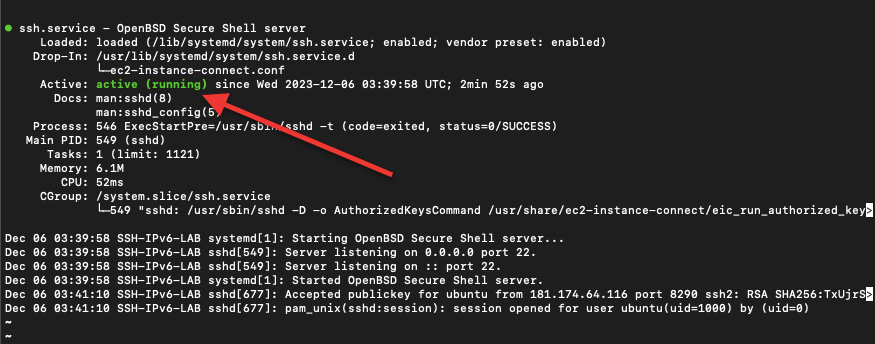
步骤 2:配置 SSH(可选)
小心编辑主 SSH 配置文件(/etc/ssh/sshd_config):
bash
sudo cp /etc/ssh/sshd_config /etc/ssh/sshd_config.bak
sudo nano /etc/ssh/sshd_config
推荐的更改:
- 更改默认端口(22)以增强安全性。
- 禁用 root 登录:
PermitRootLogin no - 限制访问特定用户:
AllowUsers username

重启 SSH 以应用更改:
bash
sudo systemctl restart ssh步骤 3:通过 SSH 连接
从另一个设备使用以下命令连接:
bash
ssh username@your_server_ip如果使用私钥:
bash
ssh -i "private_key.pem" username@server_domain-i 选项指定您的私钥以确保安全登录。

2. 在 Ubuntu 上启用和配置 IPv6
IPv6 必须正确启用和配置才能与 SSH 一起使用。
步骤 1:验证 IPv6 内核支持
检查 IPv6 状态:
bash
cat /proc/sys/net/ipv6/conf/all/disable_ipv6- 返回
0:IPv6 已启用。 - 返回
1:IPv6 已禁用。

通过编辑 /etc/sysctl.conf 启用 IPv6:
bash
sudo nano /etc/sysctl.conf添加:
net.ipv6.conf.all.disable_ipv6 = 0
net.ipv6.conf.default.disable_ipv6 = 0
应用更改:
bash
sudo sysctl -p步骤 2:配置 IPv6 网络
编辑网络配置:
bash
sudo nano /etc/network/interfaces对于静态 IPv6:
iface eth0 inet6 static
address YOUR_IPV6_ADDRESS
netmask YOUR_IPV6_NETMASK
gateway YOUR_IPV6_GATEWAY
对于 DHCPv6:
iface eth0 inet6 dhcp
重启网络:
bash
sudo systemctl restart networking注意:在现代 Ubuntu 版本中,netplan(
/etc/netplan/*.yaml)可能负责网络配置。

步骤 3:安全和网络最佳实践
- 保持系统更新:
sudo apt update && sudo apt upgrade - 使用基于密钥的身份验证而不是密码
- 启用防火墙(例如,UFW)
- 监控 SSH 日志(
/var/log/auth.log) - 禁用未使用的服务和端口
- 保持定期备份
3. IPv6 的常见 SSH 命令
基本 SSH 命令
bash
ssh username@[ipv6_address]
scp /local/path username@[ipv6_address]:/remote/path
sftp username@[ipv6_address]
高级 SSH 命令
- 生成 SSH 密钥:
ssh-keygen -t rsa - 将密钥复制到服务器:
ssh-copy-id username@[ipv6_address] - 执行远程命令:
ssh username@[ipv6_address] 'command' - 本地端口转发:
ssh -L local_port:destination_ip:remote_port username@[ipv6_address] - 远程端口转发:
ssh -R remote_port:local_ip:local_port username@[ipv6_address]
您还可以将 IPv6 服务器添加到
~/.ssh/config以便于访问。
4. 在其他系统上的 SSH
Cisco 设备
- 启用 IPv6:
ipv6 unicast-routing - 配置主机名、域名和 RSA 密钥
- 启用 SSH 版本 2 和线路 vty 访问
- 使用SSH客户端通过IPv6连接
Windows和PowerShell
- Windows 10及更高版本包括一个原生的SSH客户端
- 在PowerShell或CMD中使用
ssh username@[IPv6_Address] - 第三方客户端如PuTTY也支持IPv6
- PowerShell可以自动化SSH连接和远程命令
macOS
- 终端原生支持SSH IPv6
- 使用
~/.ssh/config定义IPv6主机和密钥 - 确保网络和防火墙允许SSH流量
5. 故障排除常见问题
- 无法通过IPv6连接? 验证地址、防火墙和服务器侦听器。
- “网络不可达”? 检查IPv6配置和路由。
- SSH超时? 调整
ServerAliveInterval和网络设置。 - 端口错误? 确保正确的IPv6语法:
ssh username@[2001:db8::1234]
6. 最后想法
本指南展示了如何在Linux、Windows、macOS和Cisco设备上设置基于IPv6的SSH。按照这些步骤,您可以安全地使用IPv6连接到服务器,同时维护一个强大且面向未来的网络环境。
IPv6的采用正在增加,掌握使用IPv6的SSH可以确保您的技能在安全、可扩展的网络中保持相关性。继续试验和学习——无极限。
在Scrapeless,我们仅访问公开可用的数据,并严格遵循适用的法律、法规和网站隐私政策。本博客中的内容仅供演示之用,不涉及任何非法或侵权活动。我们对使用本博客或第三方链接中的信息不做任何保证,并免除所有责任。在进行任何抓取活动之前,请咨询您的法律顾问,并审查目标网站的服务条款或获取必要的许可。