SSH tới IPv6: Hướng Dẫn Hoàn Chỉnh về Kết Nối Từ Xa An Toàn

Expert Network Defense Engineer
Bạn có thắc mắc làm thế nào để SSH vào một máy chủ sử dụng IPv6? Hay làm thế nào để cấu hình máy khách hoặc máy chủ SSH của bạn chấp nhận các kết nối IPv6? Hướng dẫn này bao gồm tất cả những gì bạn cần biết, từ các lệnh cơ bản đến các cấu hình nâng cao.
Nói tóm lại, trên bất kỳ hệ thống dựa trên UNIX nào, bạn có thể kết nối vào một máy chủ IPv6 bằng:
bash
ssh username@your_server_ipv6Nhưng vẫn còn nhiều điều hơn để thiết lập SSH với IPv6 đúng cách hơn chỉ lệnh này. Tiếp tục đọc để có cái nhìn toàn diện hơn.
Mục lục
- Thiết lập SSH và IPv6 trên Ubuntu
- Cài đặt và cấu hình SSH
- Kết nối đến máy chủ của bạn qua SSH
- Kích hoạt và cấu hình IPv6 trên Ubuntu
- Bảo mật và các thực tiễn tốt về mạng
- Các lệnh SSH phổ biến và quản lý IPv6
- SSH trên các hệ thống khác (Cisco, Windows, macOS)
- Câu hỏi thường gặp về khắc phục sự cố
- Những suy nghĩ cuối cùng
1. Thiết lập SSH và IPv6 trên Ubuntu
Để thiết lập SSH với IPv6 trên Ubuntu, hãy làm theo các bước sau để đảm bảo truy cập удаленного an toàn và hiệu quả.
Bước 1: Cài đặt Máy chủ SSH
Cập nhật danh sách gói của bạn:
bash
sudo apt updateCài đặt OpenSSH Server (nếu đã được cài đặt, Ubuntu sẽ thông báo cho bạn):
bash
sudo apt install openssh-server
Kiểm tra trạng thái dịch vụ SSH:
bash
sudo systemctl status ssh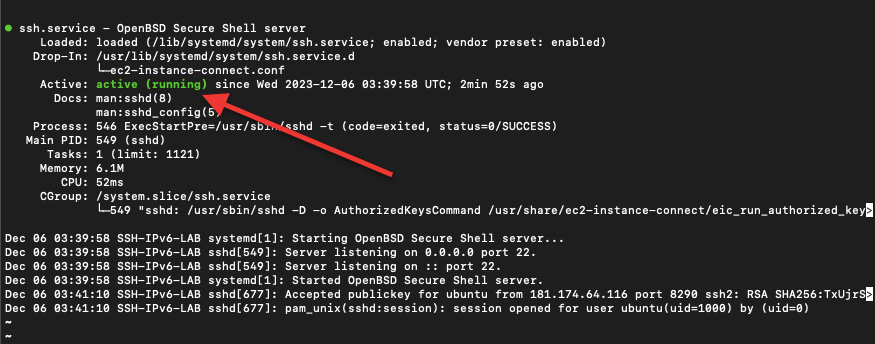
Bước 2: Cấu hình SSH (Tùy chọn)
Chỉnh sửa tệp cấu hình SSH chính (/etc/ssh/sshd_config) một cách cẩn thận:
bash
sudo cp /etc/ssh/sshd_config /etc/ssh/sshd_config.bak
sudo nano /etc/ssh/sshd_config
Các thay đổi được khuyến nghị:
- Thay đổi cổng mặc định (22) để tăng cường bảo mật.
- Vô hiệu hóa việc đăng nhập root:
PermitRootLogin no - Hạn chế quyền truy cập vào các người dùng cụ thể:
AllowUsers username

Khởi động lại SSH để áp dụng các thay đổi:
bash
sudo systemctl restart sshBước 3: Kết nối qua SSH
Từ một thiết bị khác, hãy kết nối bằng:
bash
ssh username@your_server_ipNếu sử dụng khóa riêng:
bash
ssh -i "private_key.pem" username@server_domainTùy chọn -i chỉ định khóa riêng của bạn để đăng nhập an toàn.

2. Kích hoạt và cấu hình IPv6 trên Ubuntu
IPv6 cần được kích hoạt và cấu hình đúng cách để làm việc với SSH.
Bước 1: Xác minh Hỗ trợ Kernel IPv6
Kiểm tra trạng thái IPv6:
bash
cat /proc/sys/net/ipv6/conf/all/disable_ipv6- Trả về
0: IPv6 được kích hoạt. - Trả về
1: IPv6 bị vô hiệu hóa.

Kích hoạt IPv6 bằng cách chỉnh sửa /etc/sysctl.conf:
bash
sudo nano /etc/sysctl.confThêm:
net.ipv6.conf.all.disable_ipv6 = 0
net.ipv6.conf.default.disable_ipv6 = 0
Áp dụng các thay đổi:
bash
sudo sysctl -pBước 2: Cấu hình Mạng IPv6
Chỉnh sửa cấu hình mạng:
bash
sudo nano /etc/network/interfacesĐối với IPv6 tĩnh:
iface eth0 inet6 static
address YOUR_IPV6_ADDRESS
netmask YOUR_IPV6_NETMASK
gateway YOUR_IPV6_GATEWAY
Đối với DHCPv6:
iface eth0 inet6 dhcp
Khởi động lại mạng:
bash
sudo systemctl restart networkingLưu ý: Trên các phiên bản Ubuntu hiện đại, netplan (
/etc/netplan/*.yaml) có thể xử lý cấu hình mạng thay thế.

Bước 3: Bảo mật và các Thực tiễn Tốt về Mạng
- Giữ hệ thống của bạn được cập nhật:
sudo apt update && sudo apt upgrade - Sử dụng xác thực dựa trên khóa thay vì mật khẩu
- Kích hoạt tường lửa (ví dụ: UFW)
- Giám sát nhật ký SSH (
/var/log/auth.log) - Vô hiệu hóa các dịch vụ và cổng không sử dụng
- Duy trì sao lưu thường xuyên
3. Các lệnh SSH phổ biến cho IPv6
Các lệnh SSH cơ bản
bash
ssh username@[ipv6_address]
scp /local/path username@[ipv6_address]:/remote/path
sftp username@[ipv6_address]
Các lệnh SSH nâng cao
- Tạo khóa SSH:
ssh-keygen -t rsa - Sao chép khóa vào máy chủ:
ssh-copy-id username@[ipv6_address] - Thực thi lệnh từ xa:
ssh username@[ipv6_address] 'command' - Chuyển tiếp cổng cục bộ:
ssh -L local_port:destination_ip:remote_port username@[ipv6_address] - Chuyển tiếp cổng từ xa:
ssh -R remote_port:local_ip:local_port username@[ipv6_address]
Bạn cũng có thể thêm máy chủ IPv6 của mình vào
~/.ssh/configđể dễ dàng truy cập hơn.
4. SSH trên các hệ thống khác
Thiết bị Cisco
- Kích hoạt IPv6:
ipv6 unicast-routing - Cấu hình tên miền, tên máy và khóa RSA
- Kích hoạt phiên bản SSH 2 và truy cập dòng vty
- Kết nối sử dụng IPv6 từ một khách SSH
Windows và PowerShell
- Windows 10+ bao gồm một khách SSH gốc
- Sử dụng
ssh username@[IPv6_Address]trong PowerShell hoặc CMD - Các khách bên thứ ba như PuTTY cũng hỗ trợ IPv6
- PowerShell có thể tự động hóa các kết nối SSH và lệnh từ xa
macOS
- Terminal hỗ trợ SSH IPv6 một cách tự nhiên
- Sử dụng
~/.ssh/configđể định nghĩa các máy chủ và khóa IPv6 - Đảm bảo mạng và tường lửa cho phép lưu lượng SSH
5. Câu hỏi thường gặp về xử lý sự cố
- Không thể kết nối qua IPv6? Kiểm tra địa chỉ, tường lửa và máy chủ lắng nghe.
- “Mạng không thể truy cập”? Kiểm tra cấu hình và định tuyến IPv6.
- Thời gian chờ SSH? Điều chỉnh
ServerAliveIntervalvà cài đặt mạng. - Lỗi cổng? Đảm bảo cú pháp IPv6 đúng:
ssh username@[2001:db8::1234]
6. Những suy nghĩ cuối cùng
Hướng dẫn này đã chỉ ra cách thiết lập SSH qua IPv6 trên các thiết bị Linux, Windows, macOS và Cisco. Bằng cách làm theo các bước này, bạn có thể kết nối an toàn với các máy chủ sử dụng IPv6 đồng thời duy trì một môi trường mạng vững chắc và có khả năng chống chịu với tương lai.
Việc áp dụng IPv6 đang gia tăng, và việc làm chủ SSH với IPv6 đảm bảo rằng kỹ năng của bạn vẫn phù hợp cho mạng lưới an toàn và mở rộng. Hãy tiếp tục thử nghiệm và học hỏi — không có giới hạn nào cả.
Tại Scrapless, chúng tôi chỉ truy cập dữ liệu có sẵn công khai trong khi tuân thủ nghiêm ngặt các luật, quy định và chính sách bảo mật trang web hiện hành. Nội dung trong blog này chỉ nhằm mục đích trình diễn và không liên quan đến bất kỳ hoạt động bất hợp pháp hoặc vi phạm nào. Chúng tôi không đảm bảo và từ chối mọi trách nhiệm đối với việc sử dụng thông tin từ blog này hoặc các liên kết của bên thứ ba. Trước khi tham gia vào bất kỳ hoạt động cạo nào, hãy tham khảo ý kiến cố vấn pháp lý của bạn và xem xét các điều khoản dịch vụ của trang web mục tiêu hoặc có được các quyền cần thiết.