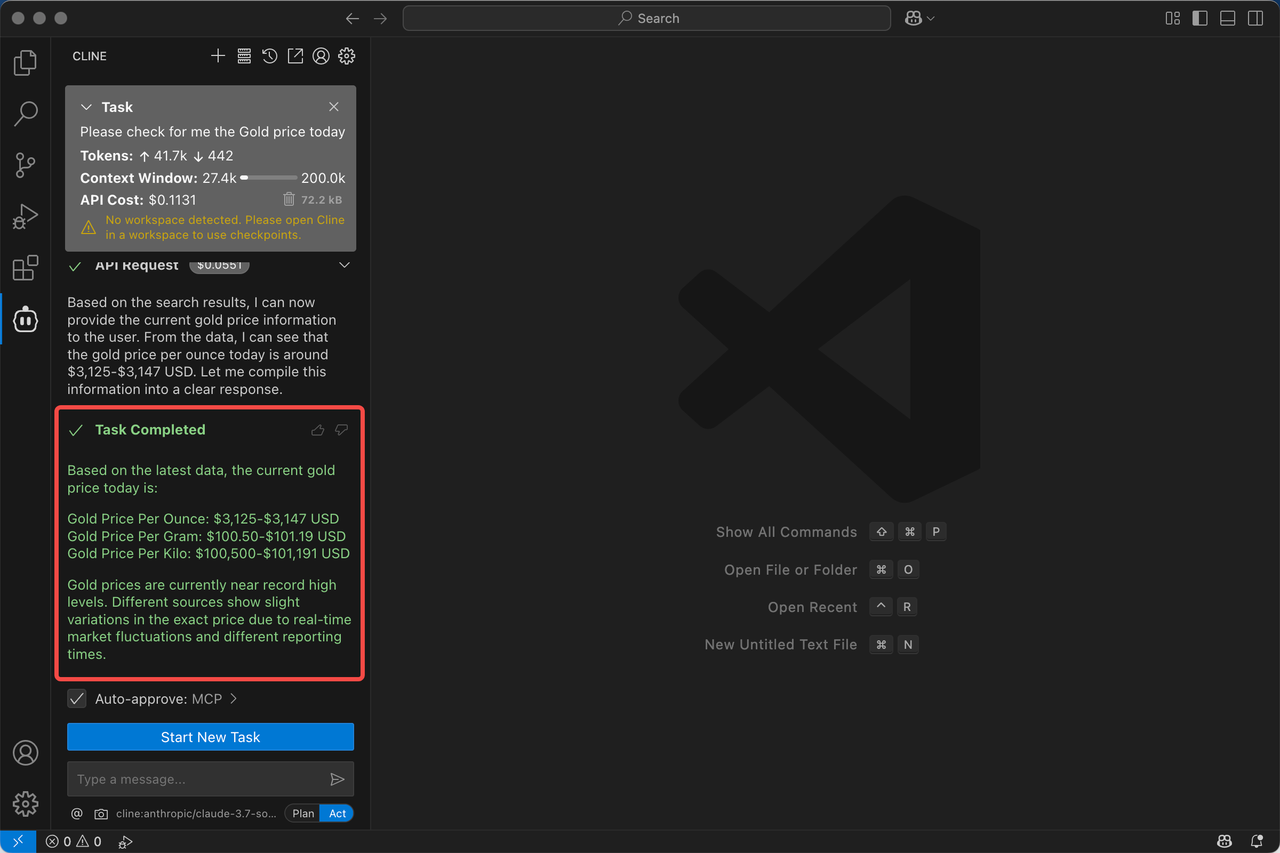
Cline es un modelo de IA desarrollado por Anthropic particularmente para casos de uso específicos en IA conversacional. Cline está diseñado con un énfasis en la coherencia, la eficiencia y la responsabilidad en las interacciones, adaptado a entornos complejos y de alto riesgo donde la precisión y el comportamiento ético son cruciales.
El objetivo principal de Cline es ofrecer una IA robusta y segura que pueda manejar tareas más complejas con un enfoque en minimizar errores y mantener un alto nivel de estándares éticos, lo que lo hace especialmente útil en entornos profesionales, educativos y empresariales. Soporta casos de uso avanzados de IA conversacional, incluyendo generación de contenido largo, soporte a decisiones y análisis detallados.
⚠️ Requisitos previos
Antes de comenzar, asegúrate de haber completado lo siguiente:
- Node.js y npm deben estar instalados en tu máquina. Si aún no los has instalado, visita el sitio web oficial de Node.js para descargarlos y configurarlos.
- Inicia sesión en Scrapeless y obtén tu token API.
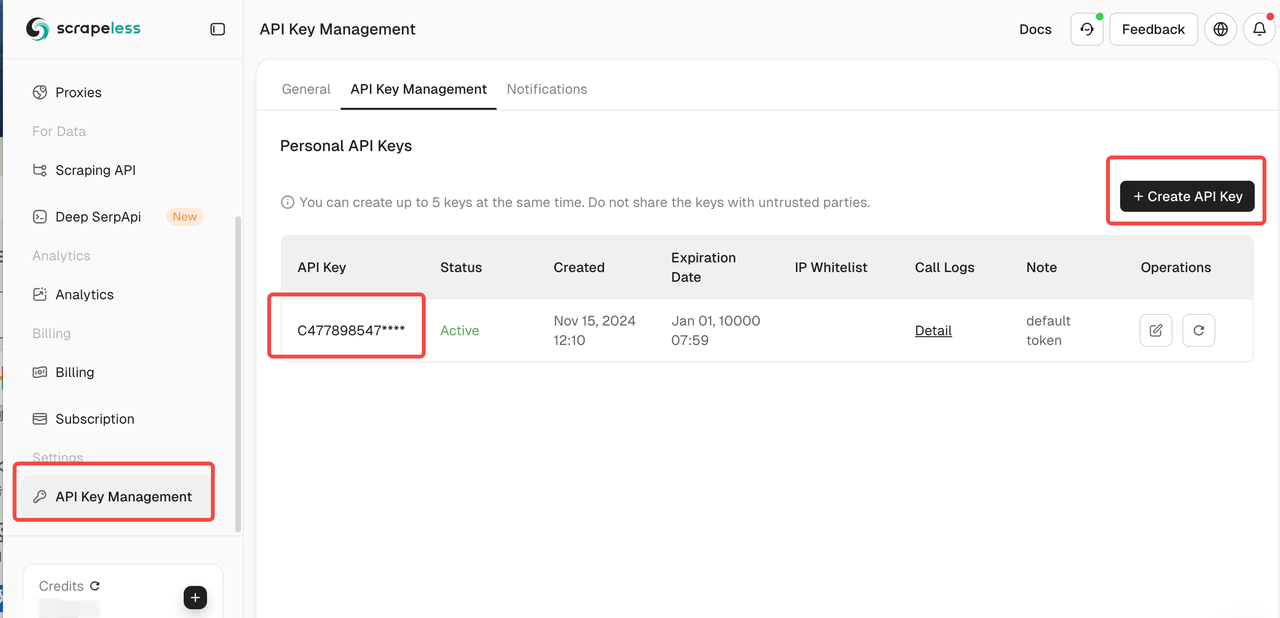
Paso 1. Instalar Cline
Dirígete a la página de descarga de Cline haciendo clic en el enlace de Cline. Pero antes de continuar, asegúrate de que VS Code ya esté instalado en tu dispositivo. Si no lo está, sigue primero las instrucciones de instalación.
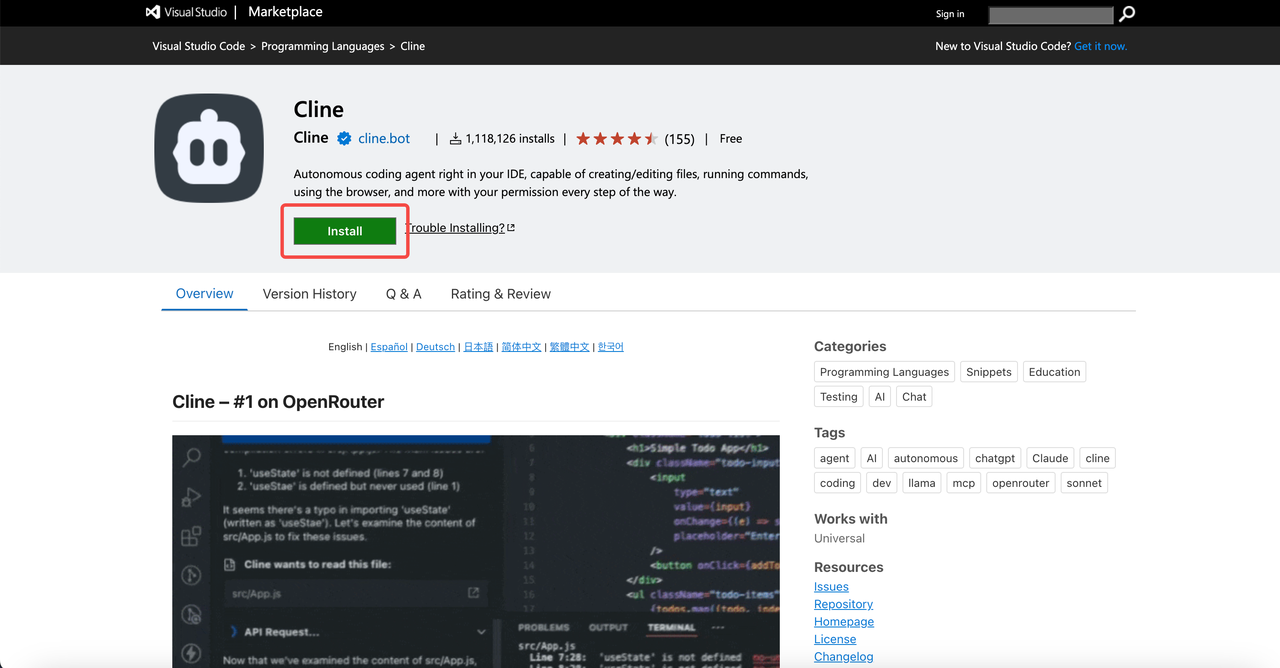
Haz clic en Instalar, y se abrirá automáticamente en VS Code. Luego, haz clic en el botón de Instalar nuevamente dentro de VS Code. Una vez que veas el logo de Cline en la barra lateral, ¡significa que la instalación fue exitosa!
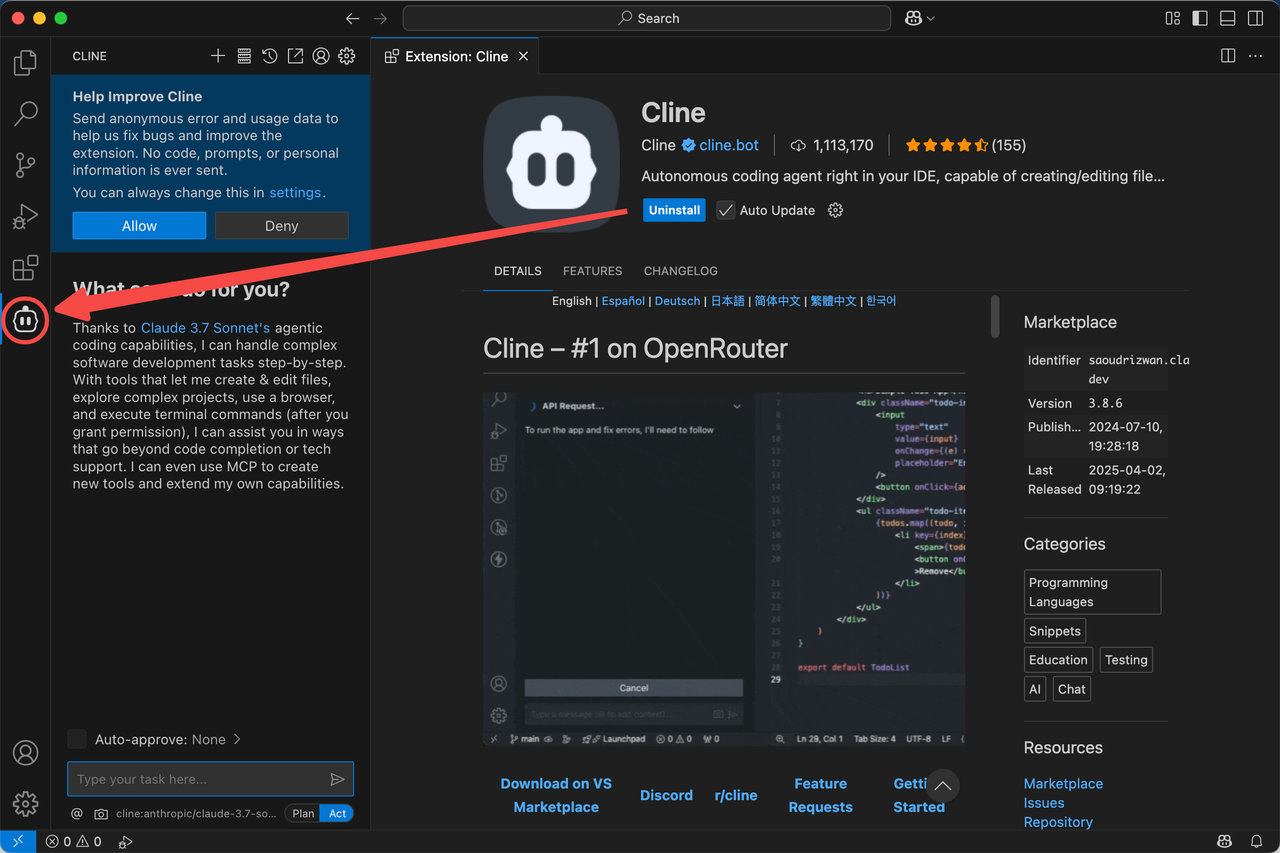
Paso 2. Configurar el Servidor MCP de Scrapeless
- Abre la barra de búsqueda en VS Code y escribe >Servidores MCP.
- Ve a la pestaña Instalados.
- Haz clic en Configurar Servidores MCP.
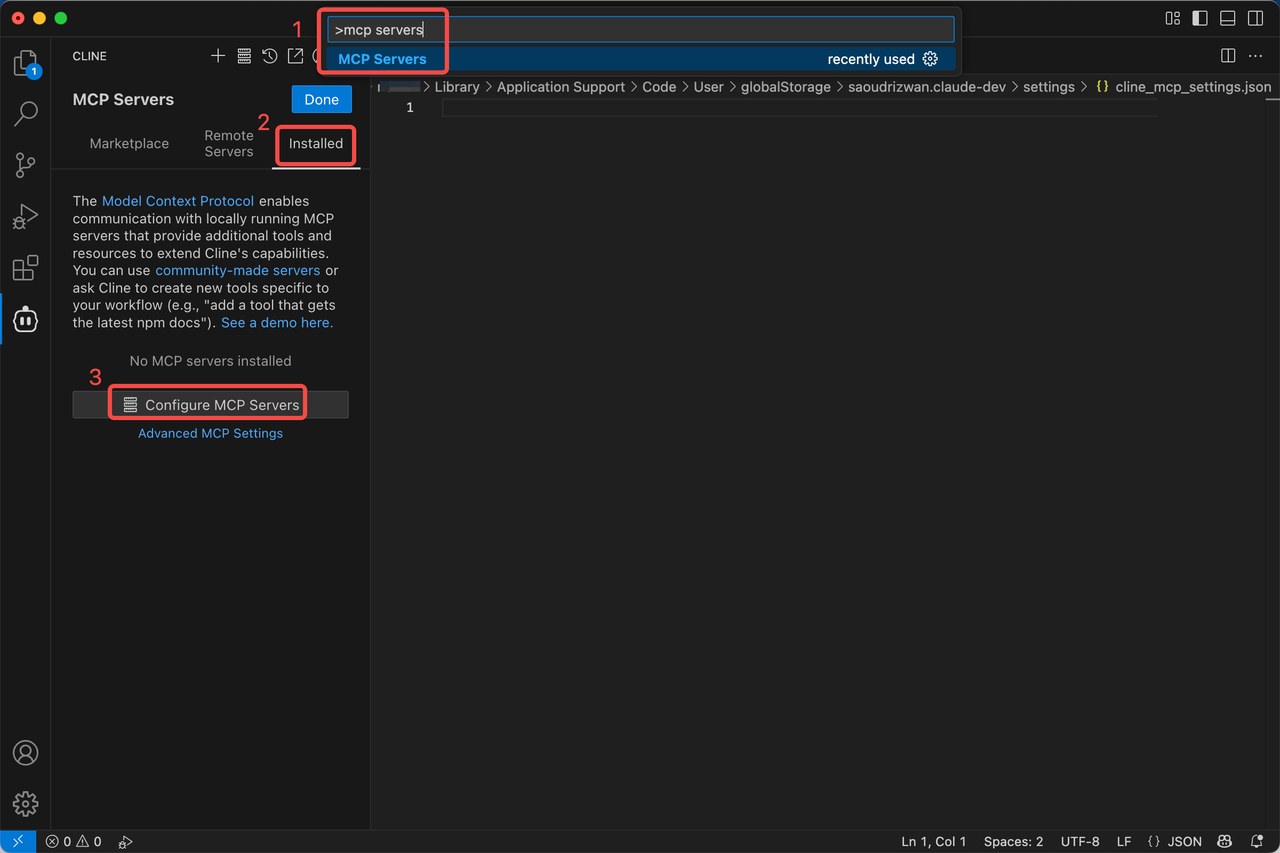
¿Recuerdas el código de conexión que utilizamos anteriormente? Pégalo en el campo de configuración y asegúrate de reemplazar el marcador de posición con tu clave API de Scrapeless real:
Python
{
  "mcpServers": {
    "scrapelessMcpServer": {
      "command": "npx",
      "args": ["-y", "scrapeless-mcp-server"],
      "env": {
        "SCRAPELESS_KEY": "TU_CLAVE_SCRAPELESS"  // reemplazar con tu clave API
      }
    }
  }
}- Una vez hecho esto, haz clic en Guardar para completar la configuración.
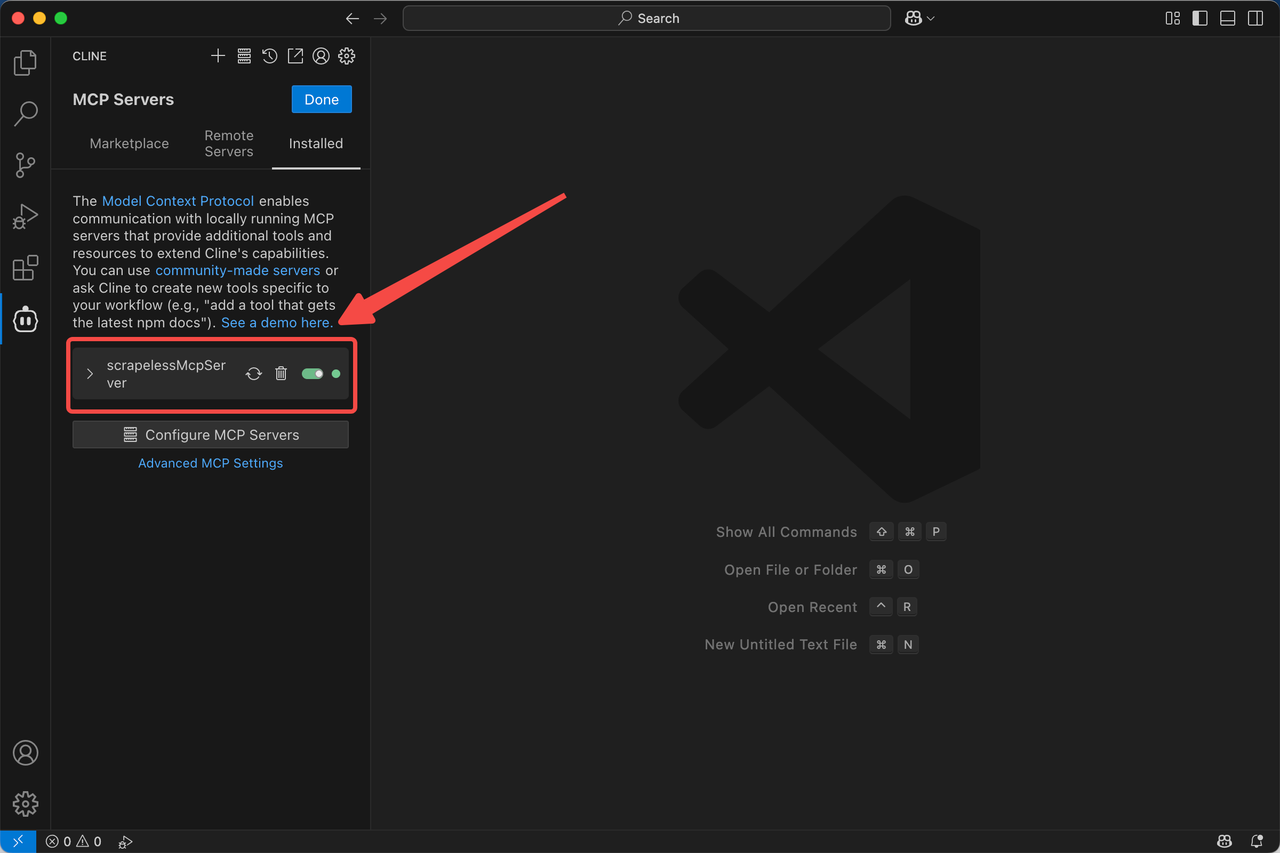
Paso 3. Ejecutar el Servidor MCP de Scrapeless
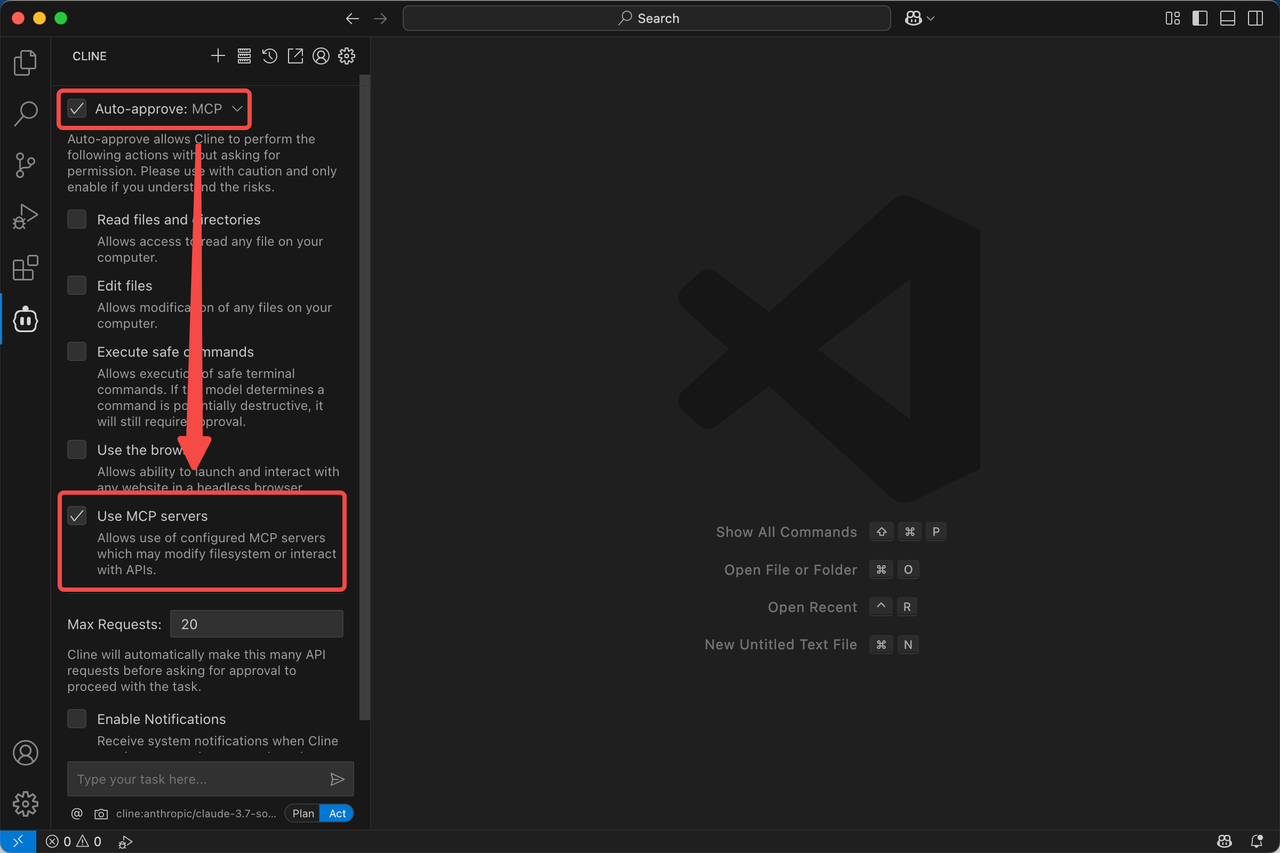
- Regresa al panel de chat (haz clic en Hecho en la pantalla anterior) y elige usar MCP.
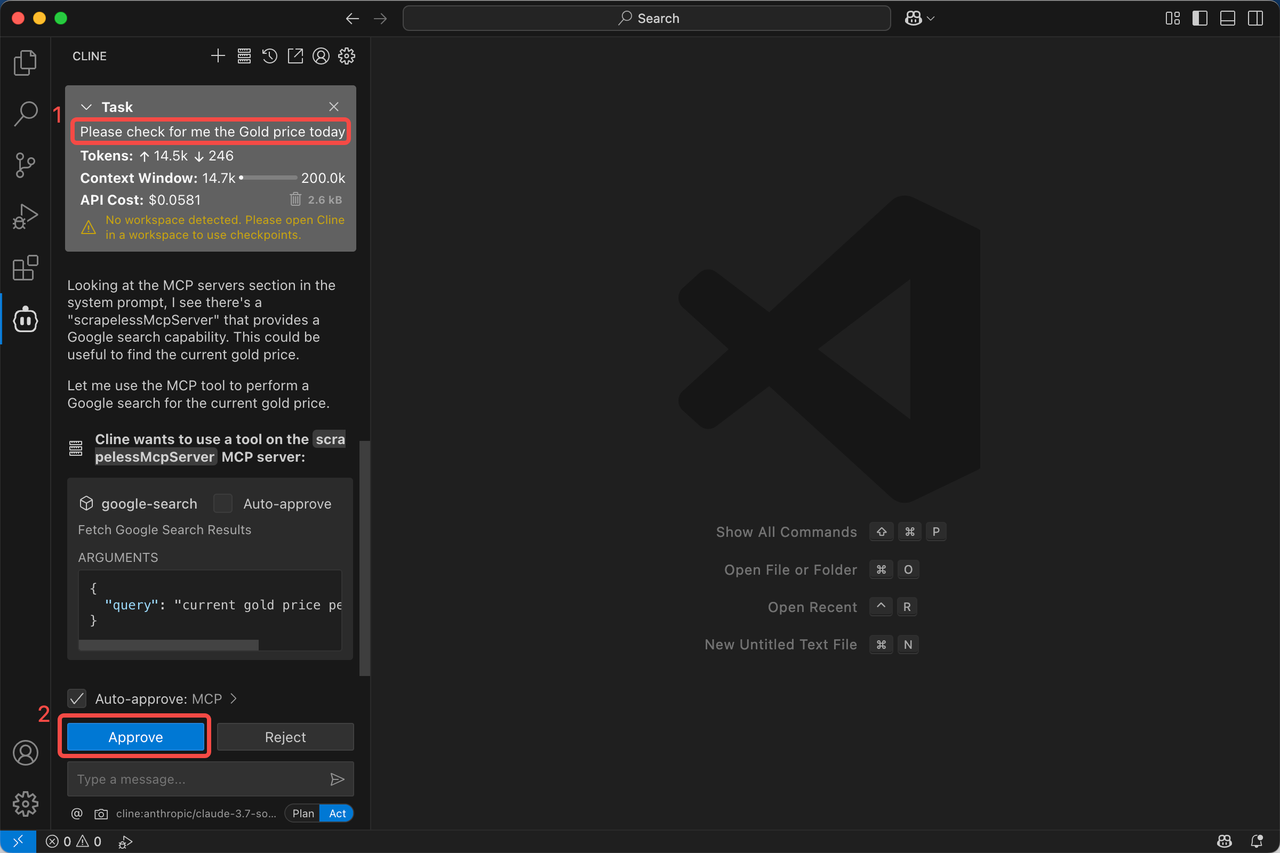
- Hazle una pregunta a Cline. Por ejemplo, intenta: "Por favor, verifica el precio del oro hoy." Luego, haz clic en Aprobar para permitir que Cline obtenga datos a través del servidor MCP.
- Espera mientras Cline procesa la solicitud y devuelve el resultado.