
SSH a IPv6: Guía Completa para Conexiones Remotas Seguras

Expert Network Defense Engineer
¿Te preguntas cómo conectarte a un servidor usando SSH con IPv6? ¿O cómo configurar tu cliente o servidor SSH para aceptar conexiones IPv6? Esta guía abarca todo lo que necesitas saber, desde comandos básicos hasta configuraciones avanzadas.
En resumen, en cualquier sistema basado en UNIX, puedes conectarte a un servidor IPv6 usando:
bash
ssh nombre_usuario@tu_servidor_ipv6Pero hay más en la configuración adecuada de SSH con IPv6 que solo este comando. Sigue leyendo para obtener el panorama completo.
Tabla de Contenidos
- Configuración de SSH e IPv6 en Ubuntu
- Instalación y Configuración de SSH
- Conexión a Tu Servidor a través de SSH
- Habilitación y Configuración de IPv6 en Ubuntu
- Mejores Prácticas de Seguridad y Red
- Comandos Comunes de SSH y Gestión de IPv6
- SSH en Otros Sistemas (Cisco, Windows, macOS)
- Preguntas Frecuentes sobre Solución de Problemas
- Reflexiones Finales
1. Configuración de SSH e IPv6 en Ubuntu
Para configurar SSH con IPv6 en Ubuntu, sigue estos pasos para asegurar un acceso remoto seguro y eficiente.
Paso 1: Instalar el Servidor SSH
Actualiza tu lista de paquetes:
bash
sudo apt updateInstala OpenSSH Server (si ya está instalado, Ubuntu te lo informará):
bash
sudo apt install openssh-server
Verifica el estado del servicio SSH:
bash
sudo systemctl status ssh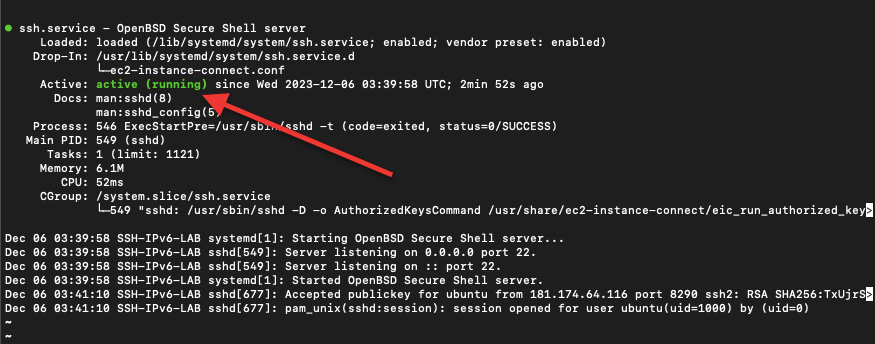
Paso 2: Configurar SSH (Opcional)
Edita el archivo de configuración principal de SSH (/etc/ssh/sshd_config) con cuidado:
bash
sudo cp /etc/ssh/sshd_config /etc/ssh/sshd_config.bak
sudo nano /etc/ssh/sshd_config
Cambios recomendados:
- Cambia el puerto predeterminado (22) por razones de seguridad.
- Desactiva el inicio de sesión root:
PermitRootLogin no - Restringe el acceso a usuarios específicos:
AllowUsers nombre_usuario

Reinicia SSH para aplicar los cambios:
bash
sudo systemctl restart sshPaso 3: Conectar a través de SSH
Desde otro dispositivo, conéctate usando:
bash
ssh nombre_usuario@tu_servidor_ipSi usas una clave privada:
bash
ssh -i "clave_privada.pem" nombre_usuario@dominio_del_servidorLa opción -i especifica tu clave privada para un inicio de sesión seguro.

2. Habilitación y Configuración de IPv6 en Ubuntu
IPv6 debe estar habilitado y configurado correctamente para funcionar con SSH.
Paso 1: Verificar el Soporte del Núcleo IPv6
Verifica el estado de IPv6:
bash
cat /proc/sys/net/ipv6/conf/all/disable_ipv6- Devuelve
0: IPv6 está habilitado. - Devuelve
1: IPv6 está deshabilitado.

Habilita IPv6 editando /etc/sysctl.conf:
bash
sudo nano /etc/sysctl.confAgrega:
net.ipv6.conf.all.disable_ipv6 = 0
net.ipv6.conf.default.disable_ipv6 = 0
Aplica los cambios:
bash
sudo sysctl -pPaso 2: Configurar la Red IPv6
Edita la configuración de red:
bash
sudo nano /etc/network/interfacesPara IPv6 estática:
iface eth0 inet6 static
address TU_DIRECCIÓN_IPV6
netmask TU_MÁSCARÁ_DE_RED_IPV6
gateway TU_GATEWAY_IPV6
Para DHCPv6:
iface eth0 inet6 dhcp
Reinicia la red:
bash
sudo systemctl restart networkingNota: En versiones modernas de Ubuntu, netplan (
/etc/netplan/*.yaml) puede manejar la configuración de red en su lugar.

Paso 3: Mejores Prácticas de Seguridad y Red
- Mantén tu sistema actualizado:
sudo apt update && sudo apt upgrade - Usa autenticación basada en clave en lugar de contraseñas
- Habilita un firewall (por ejemplo, UFW)
- Monitorea los registros de SSH (
/var/log/auth.log) - Desactiva servicios y puertos no utilizados
- Mantén copias de seguridad regulares
3. Comandos Comunes de SSH para IPv6
Comandos Básicos de SSH
bash
ssh nombre_usuario@[direccion_ipv6]
scp /ruta/local nombre_usuario@[direccion_ipv6]:/ruta/remota
sftp nombre_usuario@[direccion_ipv6]
Comandos Avanzados de SSH
- Generar clave SSH:
ssh-keygen -t rsa - Copiar clave al servidor:
ssh-copy-id nombre_usuario@[direccion_ipv6] - Ejecutar comando remoto:
ssh nombre_usuario@[direccion_ipv6] 'comando' - Reenvío de puerto local:
ssh -L puerto_local:ip_destino:puerto_remoto nombre_usuario@[direccion_ipv6] - Reenvío de puerto remoto:
ssh -R puerto_remoto:ip_local:puerto_local nombre_usuario@[direccion_ipv6]
También puedes añadir tu servidor IPv6 a
~/.ssh/configpara un acceso más fácil.
4. SSH en Otros Sistemas
Dispositivos Cisco
- Habilitar IPv6:
ipv6 unicast-routing - Configurar nombre de host, dominio y claves RSA
- Habilitar la versión SSH 2 y acceso vty
- Conéctese usando IPv6 desde un cliente SSH
Windows y PowerShell
- Windows 10+ incluye un cliente SSH nativo
- Use
ssh username@[IPv6_Dirección]en PowerShell o CMD - Los clientes de terceros como PuTTY también admiten IPv6
- PowerShell puede automatizar conexiones SSH y comandos remotos
macOS
- Terminal admite SSH IPv6 de forma nativa
- Use
~/.ssh/configpara definir hosts IPv6 y claves - Asegúrese de que la red y el cortafuegos permitan el tráfico SSH
5. Preguntas Frecuentes de Solución de Problemas
- ¿No se puede conectar a través de IPv6? Verifique las direcciones, el cortafuegos y el oyente del servidor.
- ¿“Red inalcanzable”? Verifique la configuración y el enrutamiento de IPv6.
- ¿Timeouts de SSH? Ajuste
ServerAliveIntervaly la configuración de red. - ¿Errores de puerto? Asegúrese de la sintaxis correcta de IPv6:
ssh username@[2001:db8::1234]
6. Reflexiones Finales
Esta guía ha mostrado cómo configurar SSH sobre IPv6 en dispositivos Linux, Windows, macOS y Cisco. Siguiendo estos pasos, puede conectarse de forma segura a servidores utilizando IPv6 mientras mantiene un entorno de red robusto y preparado para el futuro.
La adopción de IPv6 está en aumento, y dominar SSH con IPv6 asegura que sus habilidades se mantengan relevantes para una red segura y escalable. Siga experimentando y aprendiendo: el cielo es el límite.
En Scrapeless, solo accedemos a datos disponibles públicamente y cumplimos estrictamente con las leyes, regulaciones y políticas de privacidad del sitio web aplicables. El contenido de este blog es sólo para fines de demostración y no implica ninguna actividad ilegal o infractora. No ofrecemos garantías y renunciamos a toda responsabilidad por el uso de la información de este blog o enlaces de terceros. Antes de realizar cualquier actividad de scraping, consulte a su asesor legal y revise los términos de servicio del sitio web de destino u obtenga los permisos necesarios.





