

Cómo crear una herramienta de análisis de tendencias de automatización de ventas B2B

Advanced Data Extraction Specialist
Telegram es una aplicación de mensajería instantánea de rápido crecimiento y está convirtiéndose gradualmente en un fuerte competidor de WhatsApp. Una de las principales ventajas de Telegram es su capacidad para crear fácilmente bots personalizados que pueden automatizar diversos flujos de trabajo dentro de los grupos de Telegram.
En este tutorial, aprenderemos a usar Scrapeless para raspar leads de ventas B2B de Google Search y publicar automáticamente los resultados en un grupo de Telegram cada hora.
Usaremos la popular plataforma sin código Make.com para construir este sistema de entrega de leads de Telegram, así que ni siquiera necesitas saber cómo programar. No revisaré todos los conceptos básicos de Make.com aquí, ya que ya los he cubierto en detalle en otro lugar. Si es tu primera vez usando Make.com y Scrapeless, siéntete libre de consultar mi Guía de Aplicaciones Scrapeless Make.
Nuestro plan es raspar información de ventas B2B de Google cada hora y publicar cada lead uno por uno en un grupo de Telegram.
Configuración de Telegram
Para seguir este tutorial y crear tu propio bot de Telegram, primero necesitarás una cuenta de Telegram. Puedes registrarte fácilmente utilizando la aplicación de Telegram en dispositivos Android o iOS.
Una vez que tu cuenta esté configurada, se recomienda iniciar sesión a través del cliente web o de escritorio de Telegram, ya que gestionar bots suele ser más conveniente y eficiente en una computadora.
Todos los bots de Telegram se crean a través del oficial BotFather. Antes de comenzar, abre un chat con @BotFather y solicita un token de bot único para tu bot.
Envía el comando /start a BotFather para iniciar el proceso de configuración.
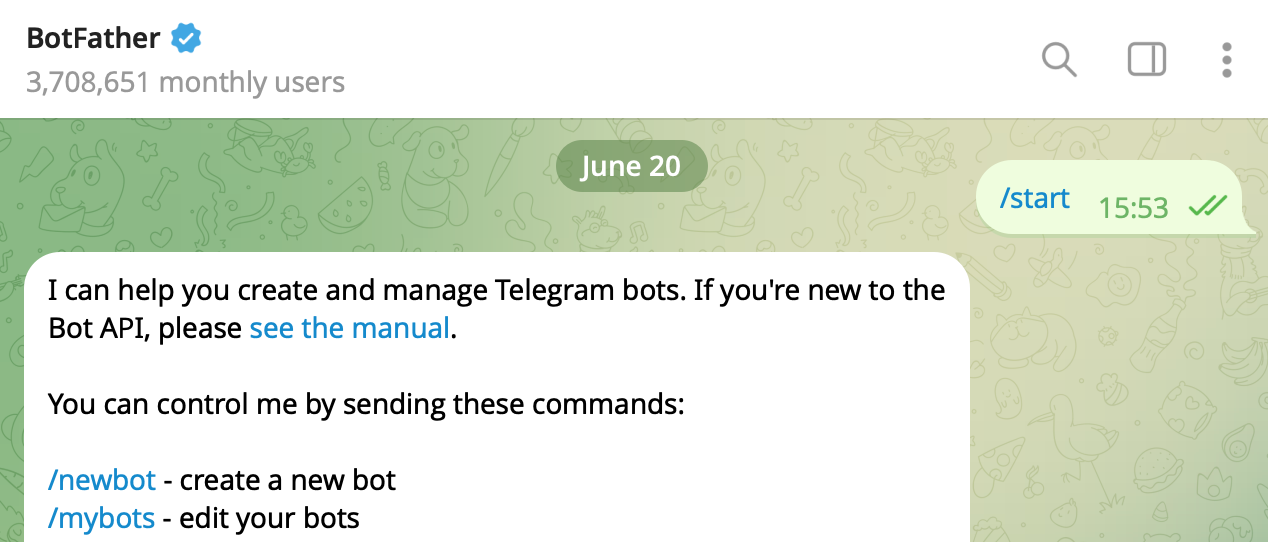
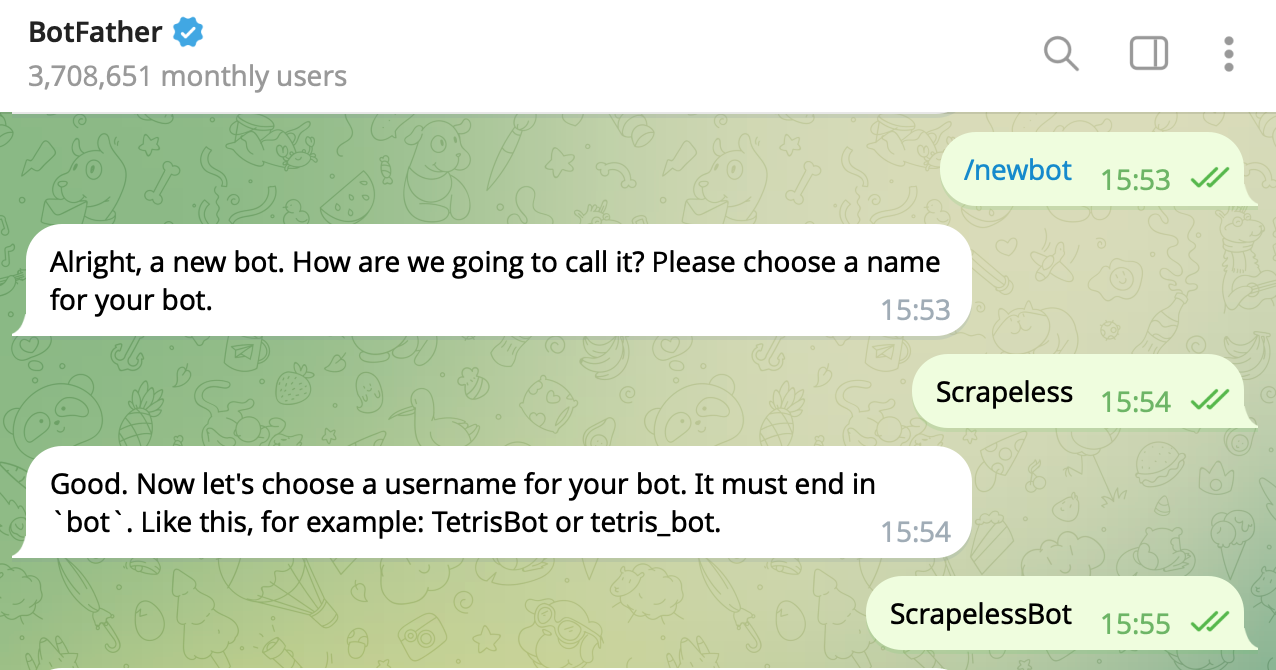
A continuación, activa la creación de un nuevo bot enviando el comando /newbot. BotFather luego hará algunas preguntas para ayudar a configurar tu bot.
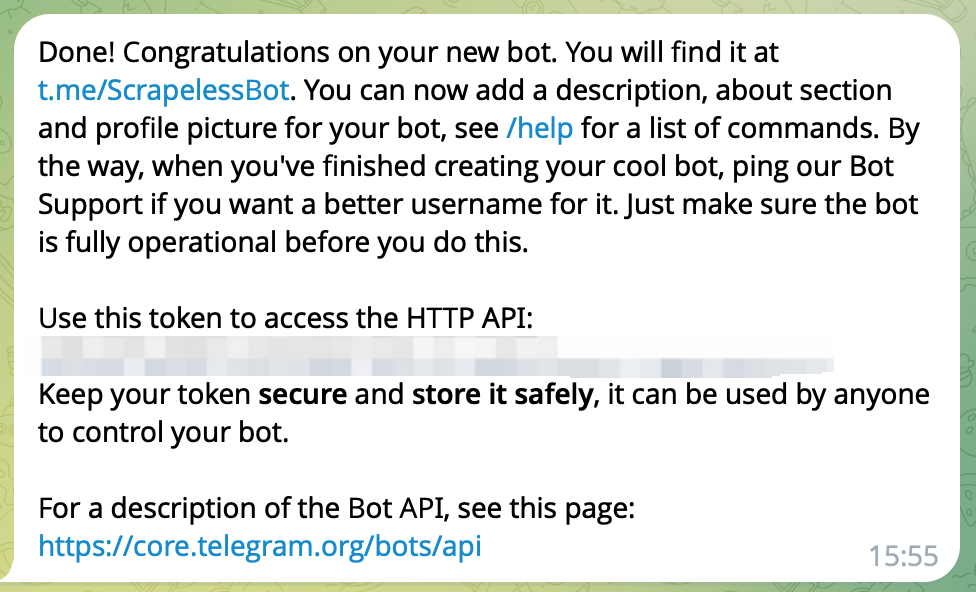
Finalmente, recibirás un mensaje confirmando que tu token ha sido creado. Asegúrate de almacenar este token de forma segura, ya que cualquier persona que tenga acceso a él puede tomar control de tu bot.
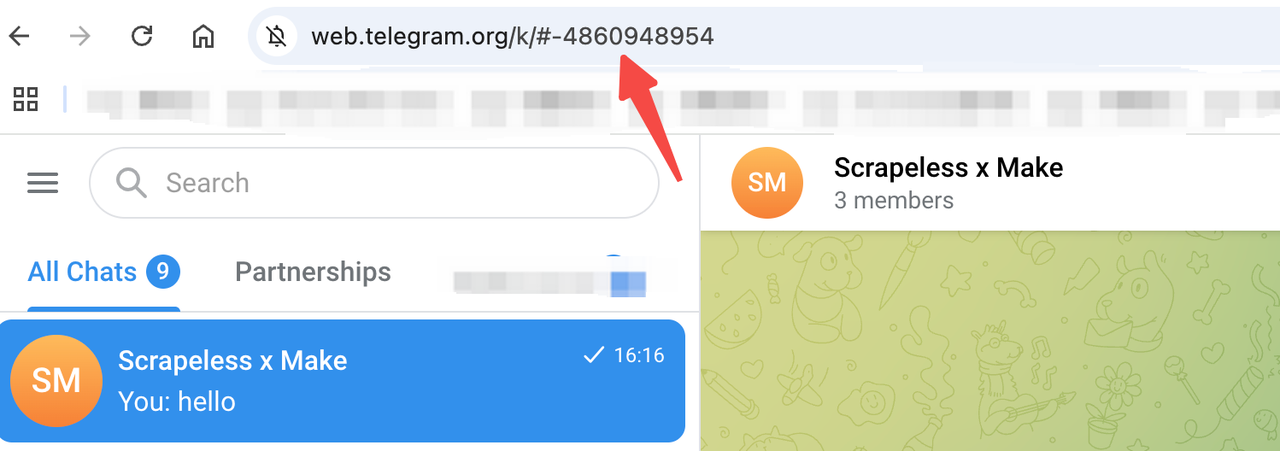
Luego, necesitas crear un nuevo grupo e invitar a usuarios a él. En este ejemplo, invité tanto a mi cliente como al bot que acabamos de crear al grupo.
Finalmente, verifica la URL en tu navegador para obtener el ID del grupo. Usaremos este ID más adelante en la API para enviar mensajes al grupo. Ten en cuenta que contiene un signo menos (-) — por ejemplo, el mío es -4860948954, y lo utilizaremos más tarde cuando hagamos llamadas a la API a este grupo.
Raspar los Últimos Leads de Ventas B2B en Google y Automatizar el Análisis de Tendencias
Este paso requiere iniciar sesión en tu cuenta de Scrapeless. Obtendrás 2,500 búsquedas gratuitas por mes.
1. Añadir Scrapeless a Make
Paso 1: Necesitarás una cuenta de Make para completar este paso. Puedes registrarte usando el siguiente enlace y recibir 1,000 operaciones gratuitas por mes:
https://www.make.com/en/register
Una vez que estés dentro, crea un Nuevo Escenario de Make y dale un nombre descriptivo, como “Scrapeless x Make”.
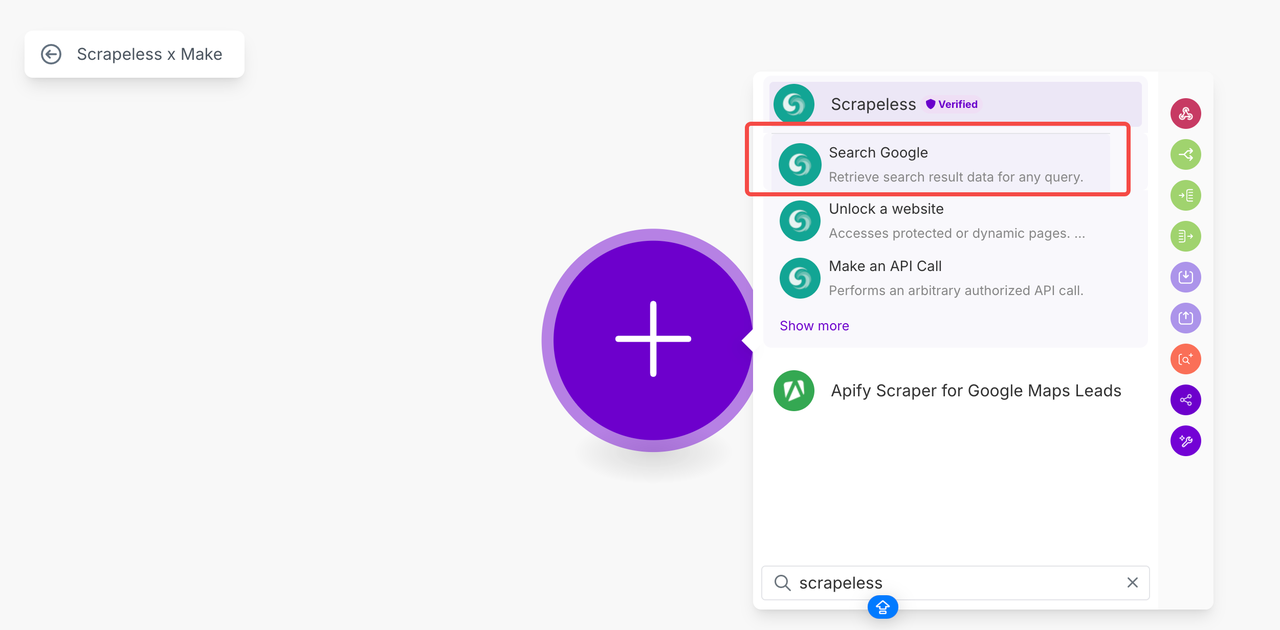
Paso 2: Busca Scrapeless y selecciona el módulo Buscar en Google.
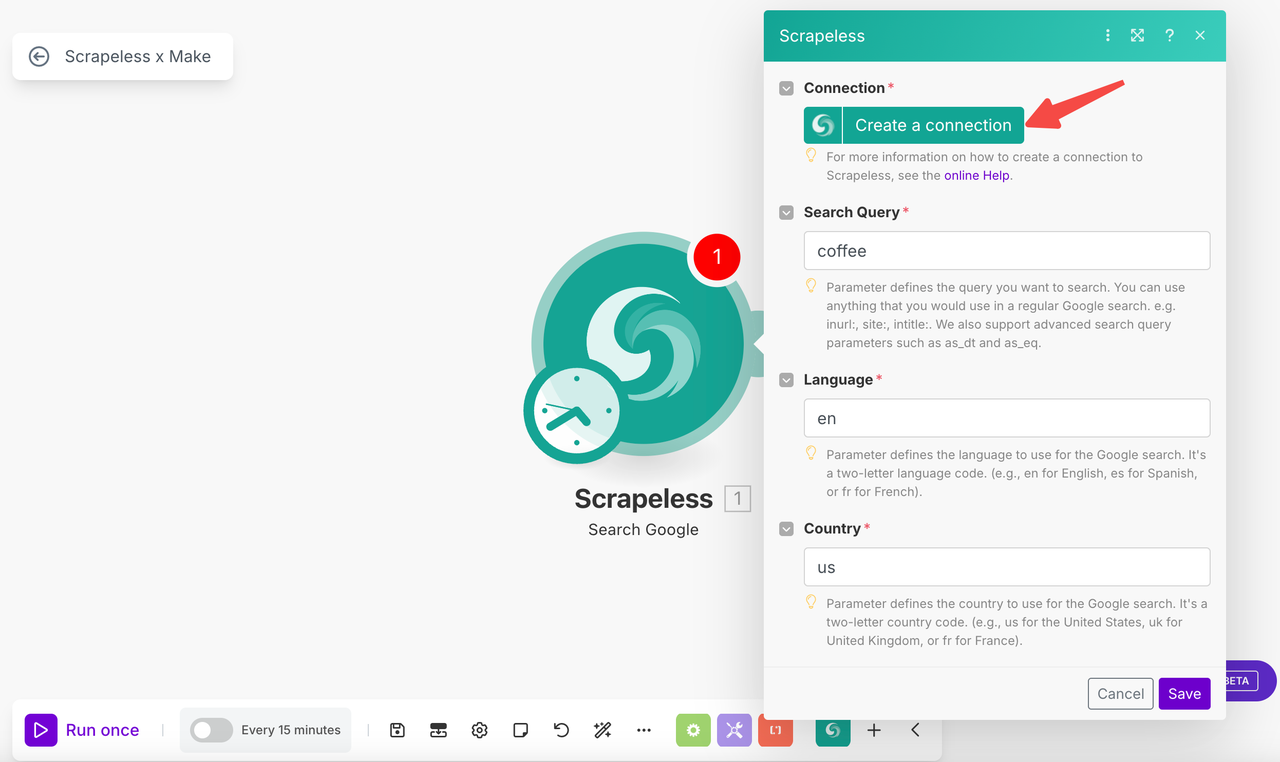
Paso 3: Si no has conectado Scrapeless aún, crea una nueva conexión.
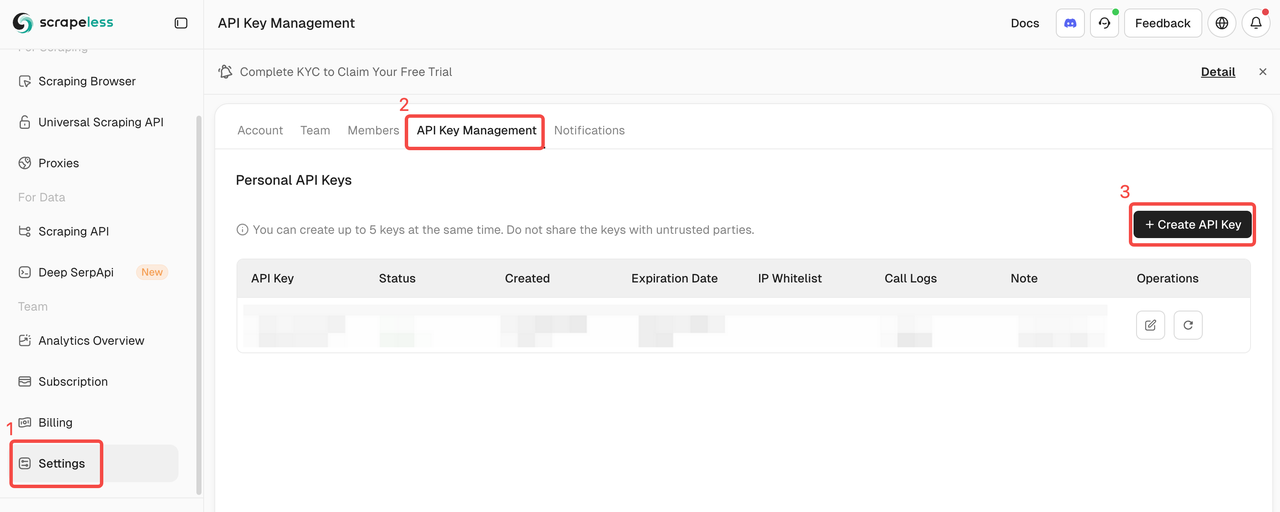
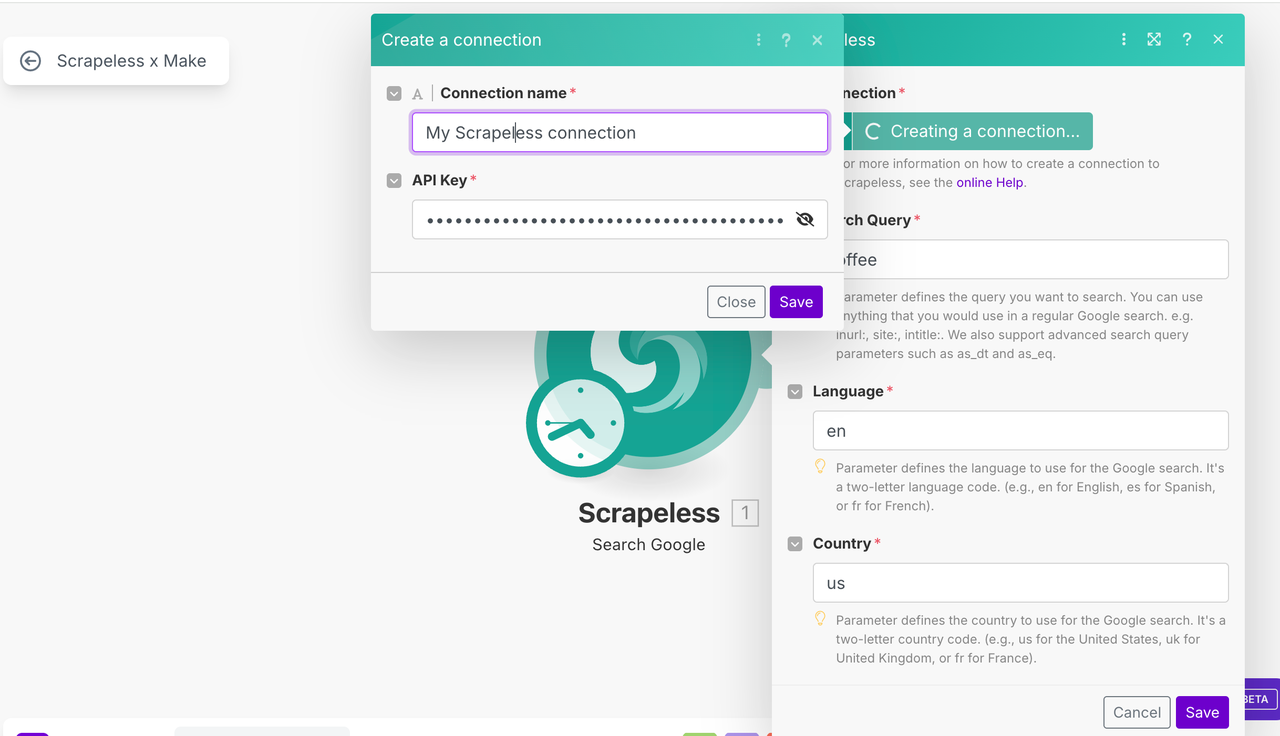
Necesitarás obtener tu clave API de Scrapeless y pegarla en el formulario:
- Crea una cuenta e inicia sesión en el Tablero de Scrapeless.
- Genera tu clave API de Scrapeless.
Ahora podemos configurar nuestra consulta de búsqueda. Buscaremos "Análisis de Tendencias de Automatización de Ventas B2B".
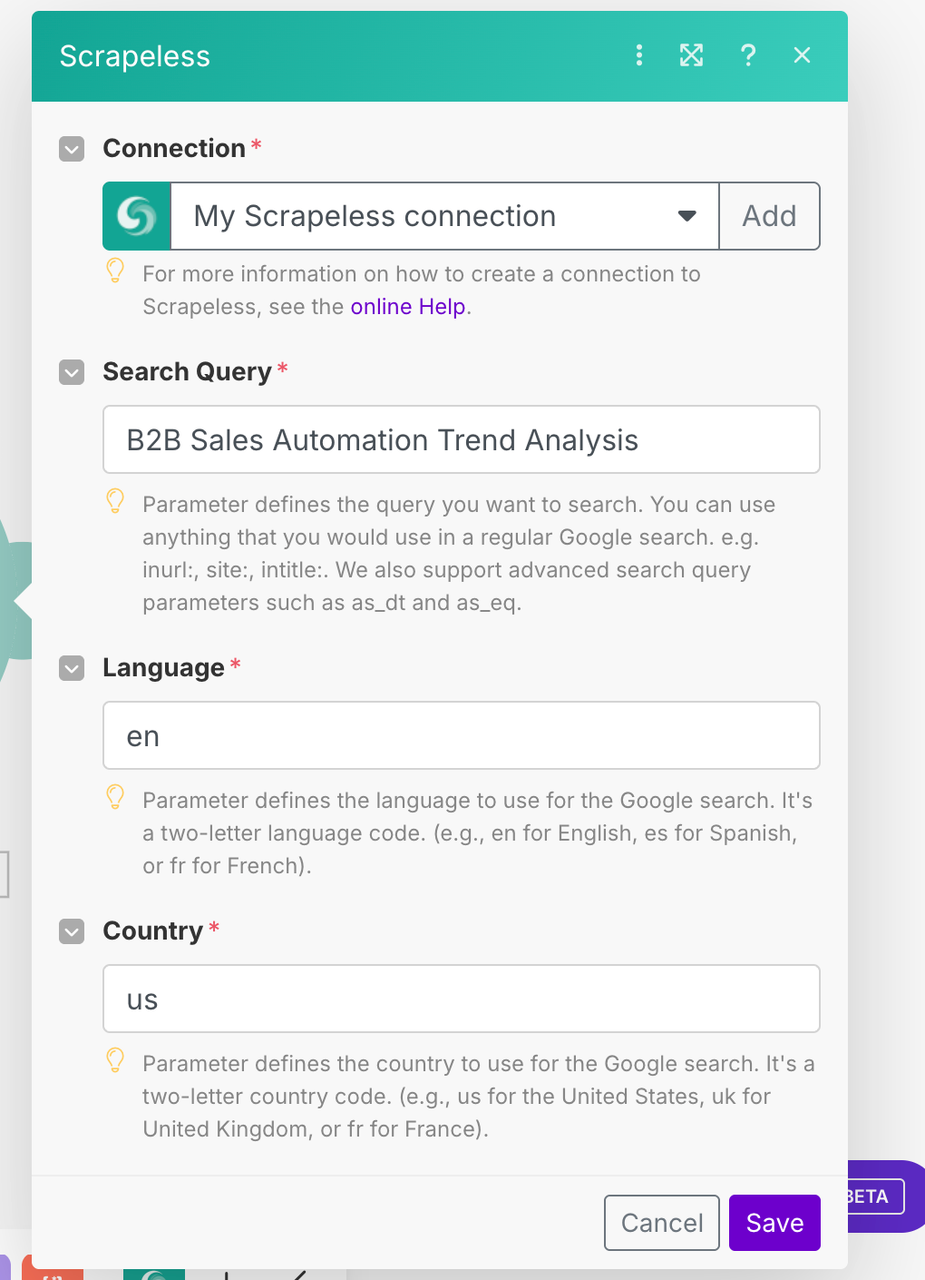
A continuación, haga clic en “Ejecutar una vez” para probar la consulta. Verifique la salida del módulo Scrapeless; debería ver un paquete que contiene 10 enlaces de resultados de búsqueda.
[Imagen]
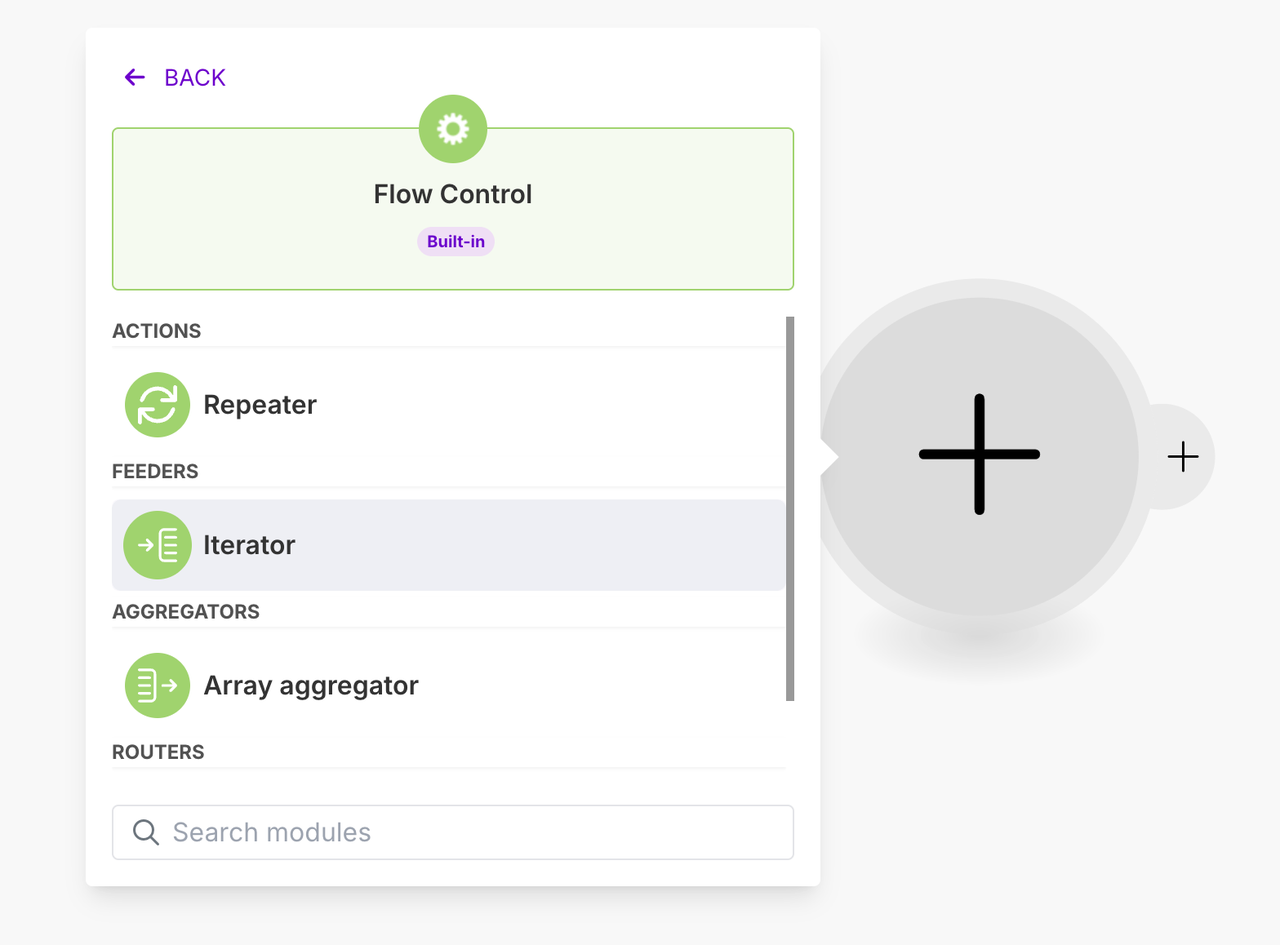
Necesitamos descomprimir este array para poder procesar cada resultado de búsqueda individualmente. Bajo “Control de flujo,” busque el módulo “Iterador.”
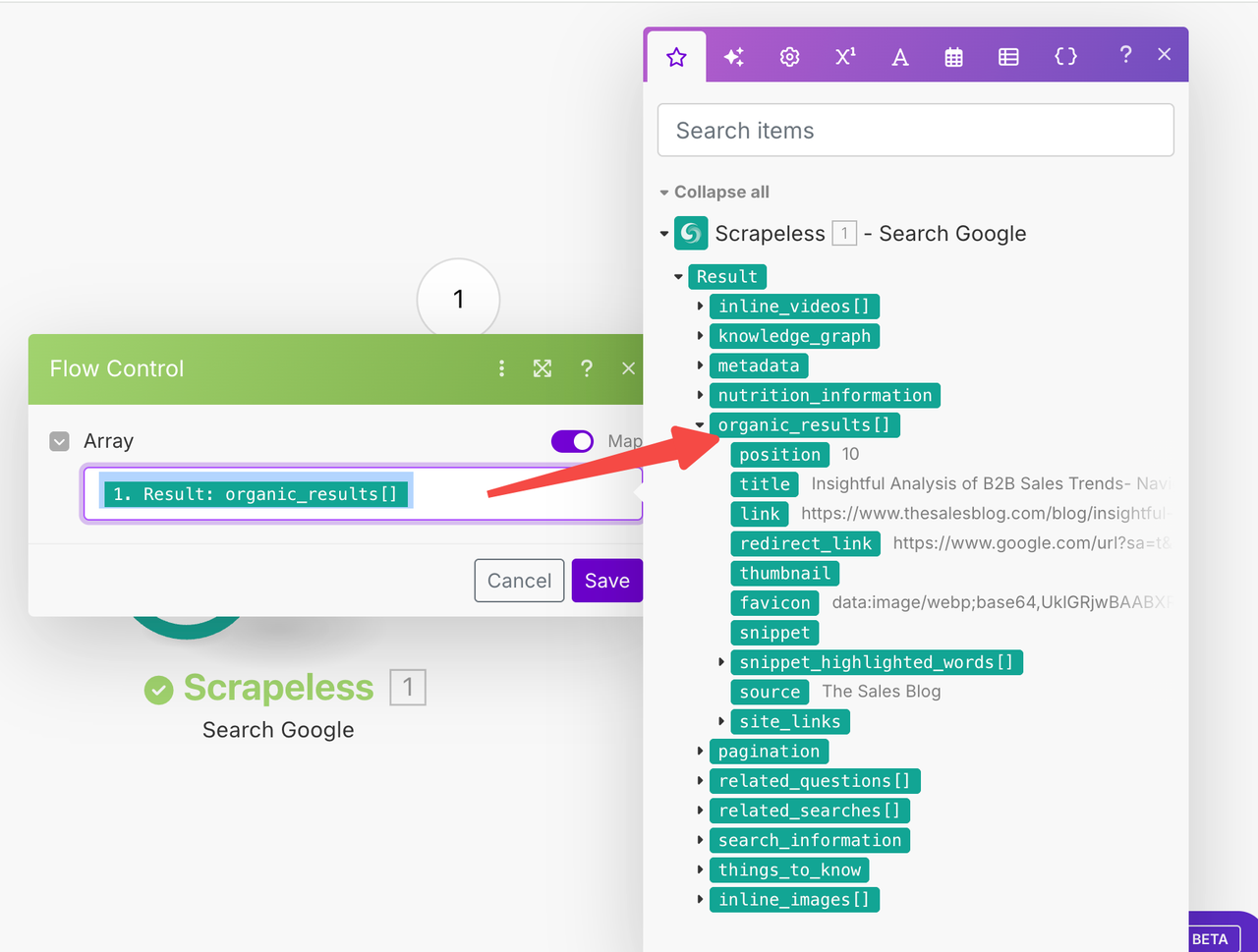
Complete el formulario del Iterador con {{1.result.organic_results}}
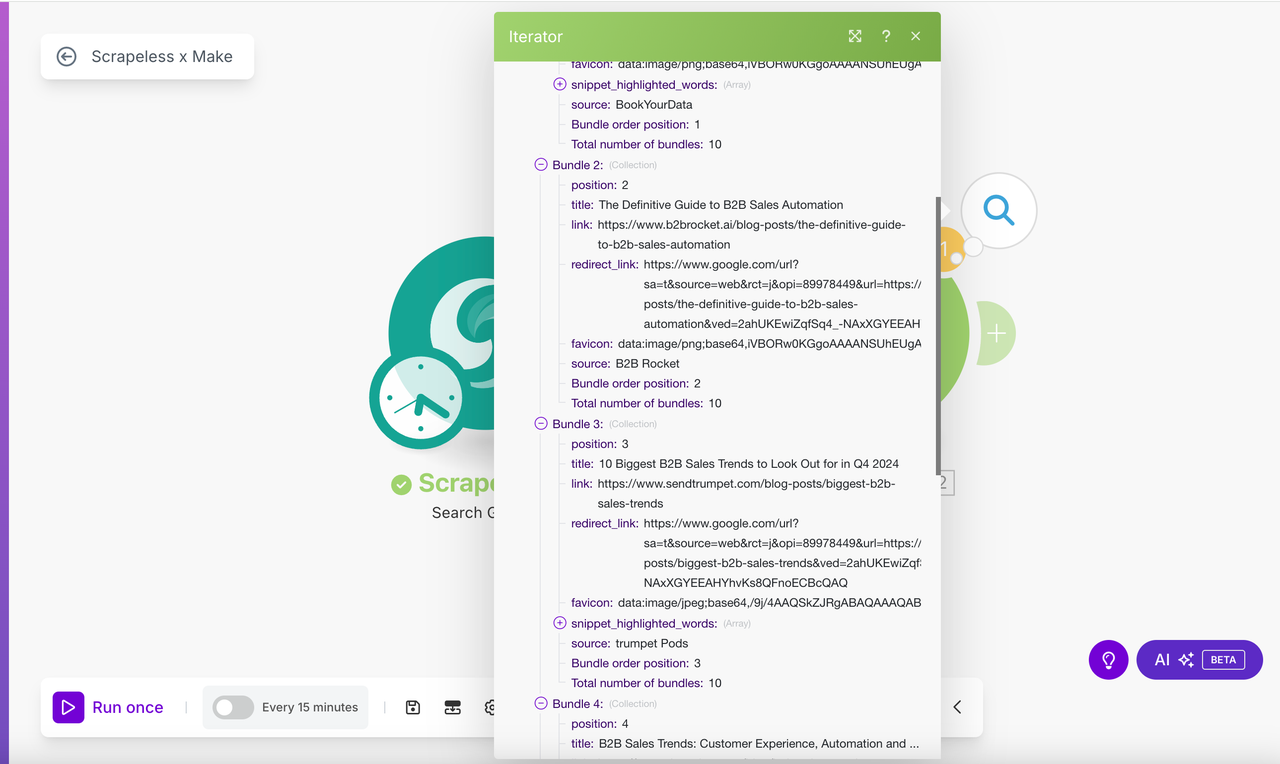
Ejecute el escenario nuevamente, y ahora debería ver un paquete separado para cada resultado de búsqueda en la salida del Iterador.
2. Agregar Telegram
El último módulo que necesitamos agregar es el módulo "Enviar un mensaje o responder" de Telegram.
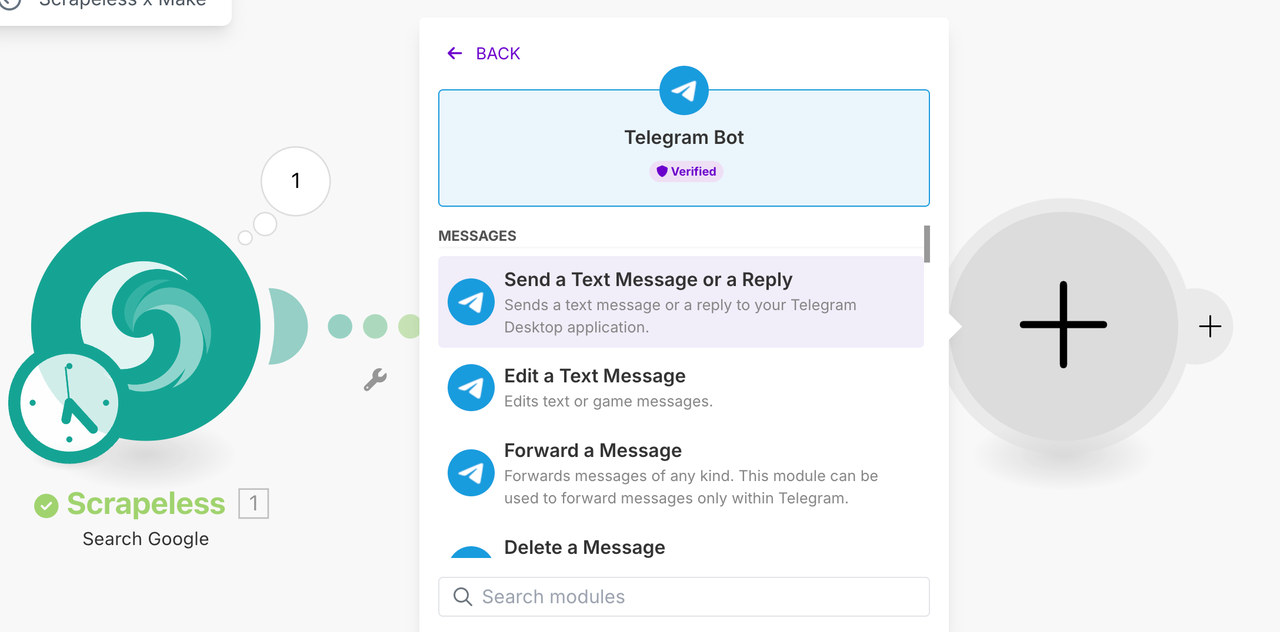
Luego, al igual que hicimos con Scrapeless, cree una nueva conexión. Pegue su Token de Telegram aquí.
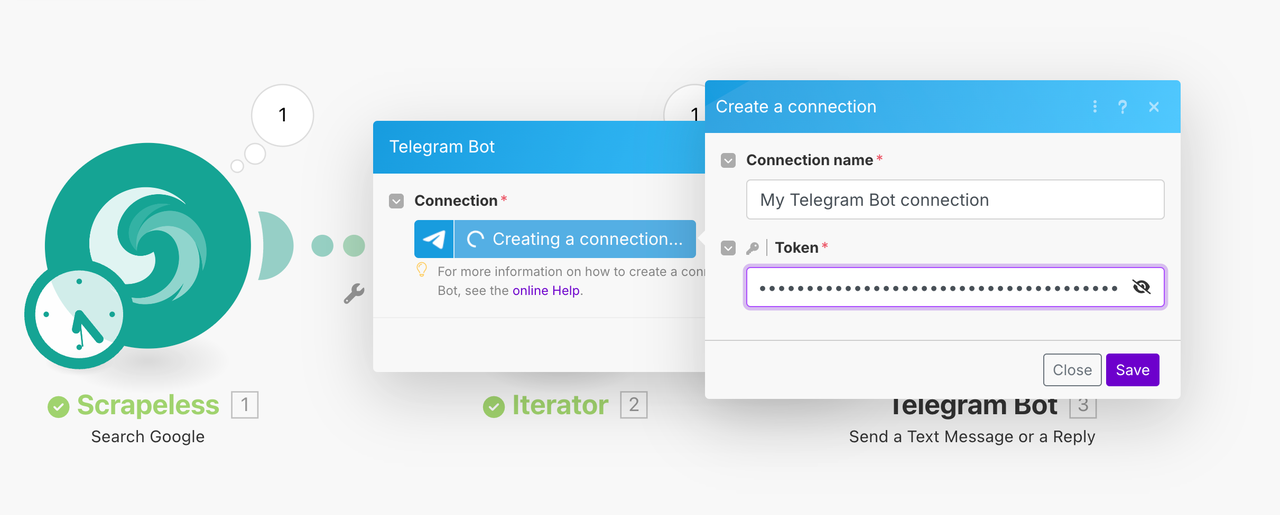
Ahora debería ver su conexión de Telegram aparecer en el menú desplegable de conexiones.
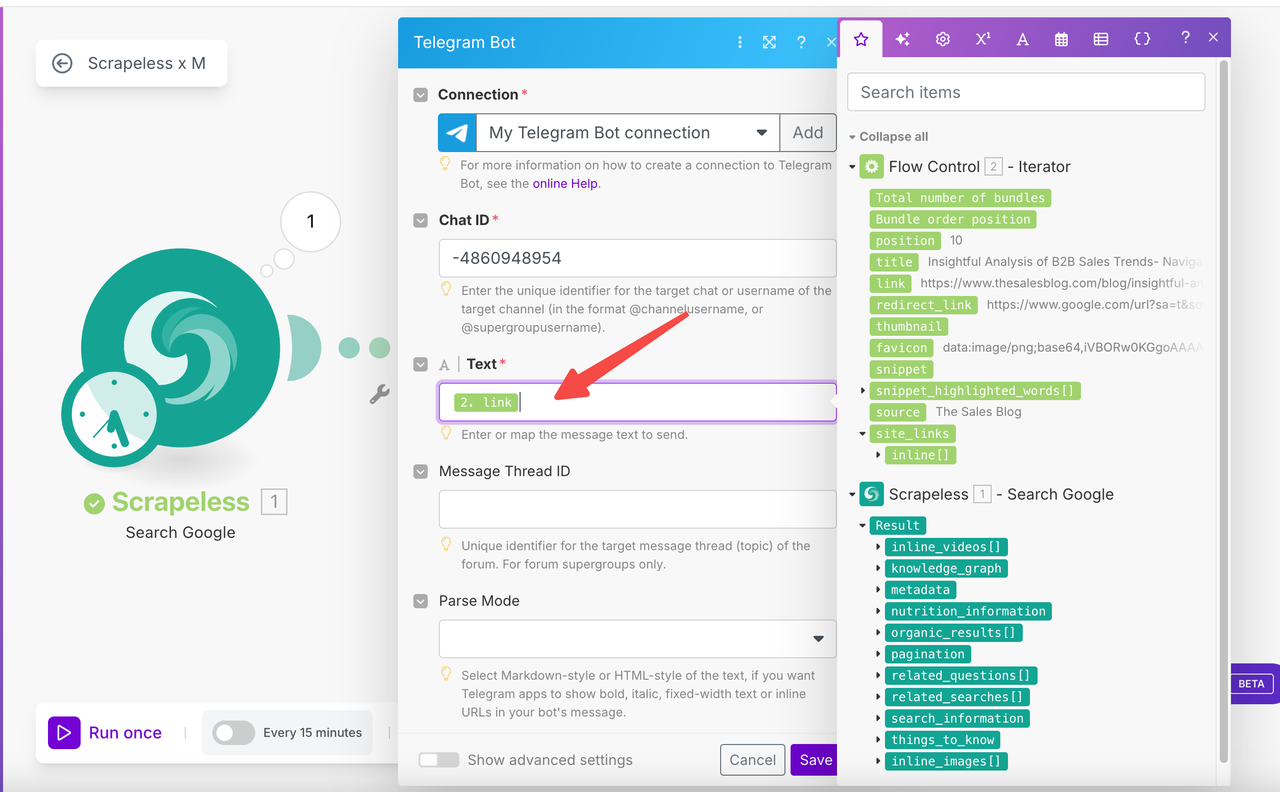
Primero, ingrese el ID de chat que encontramos en la URL del grupo de Telegram.
Para el campo “Texto,” seleccione el campo link de la salida del Iterador en verde, no de la salida de Scrapeless en azul. También puede agregar cualquier texto adicional libre o campos dinámicos al mensaje. Este será el contenido que enviaremos a Telegram.
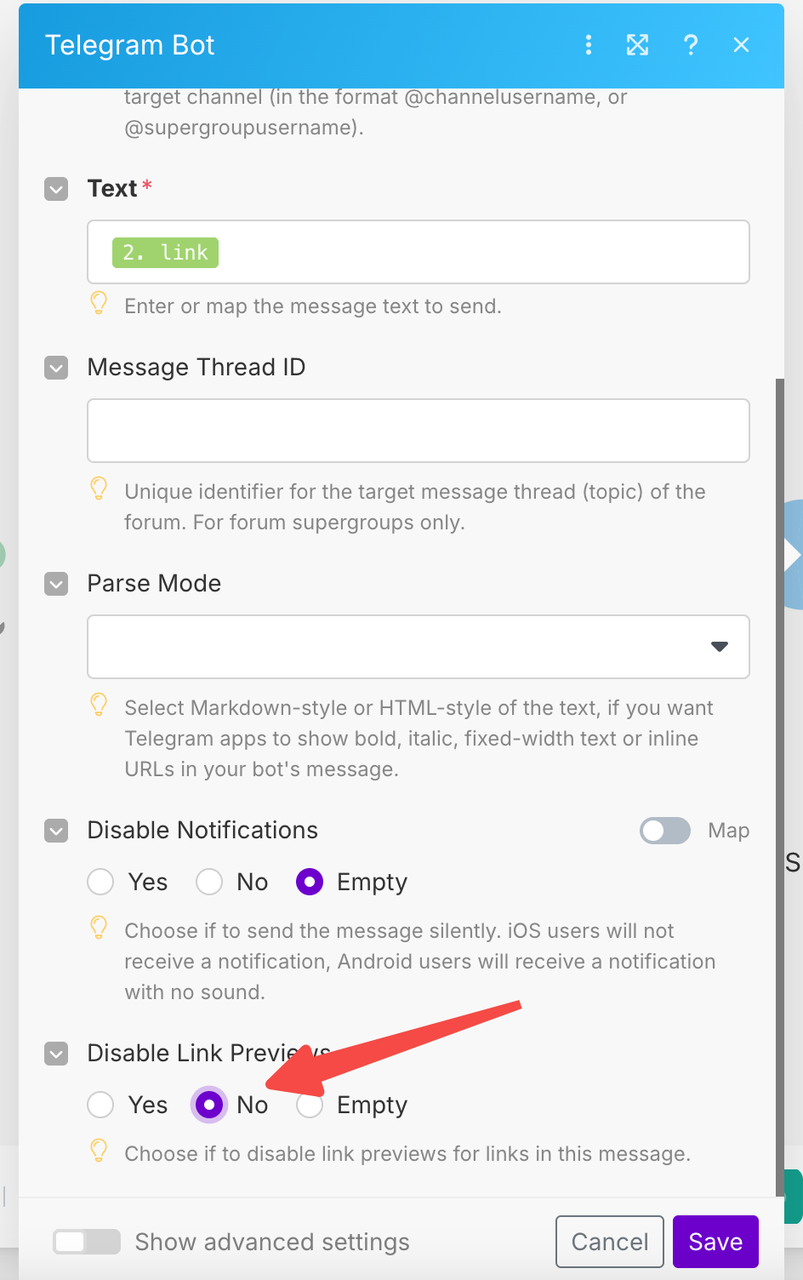
Queremos que Telegram muestre vistas previas de enlaces para cada artículo, así que asegúrese de que la opción para desactivar vistas previas de enlaces no esté seleccionada.
Tenga en cuenta que no todos los sitios web admiten vistas previas de enlaces; en tales casos, el mensaje será solo una URL.
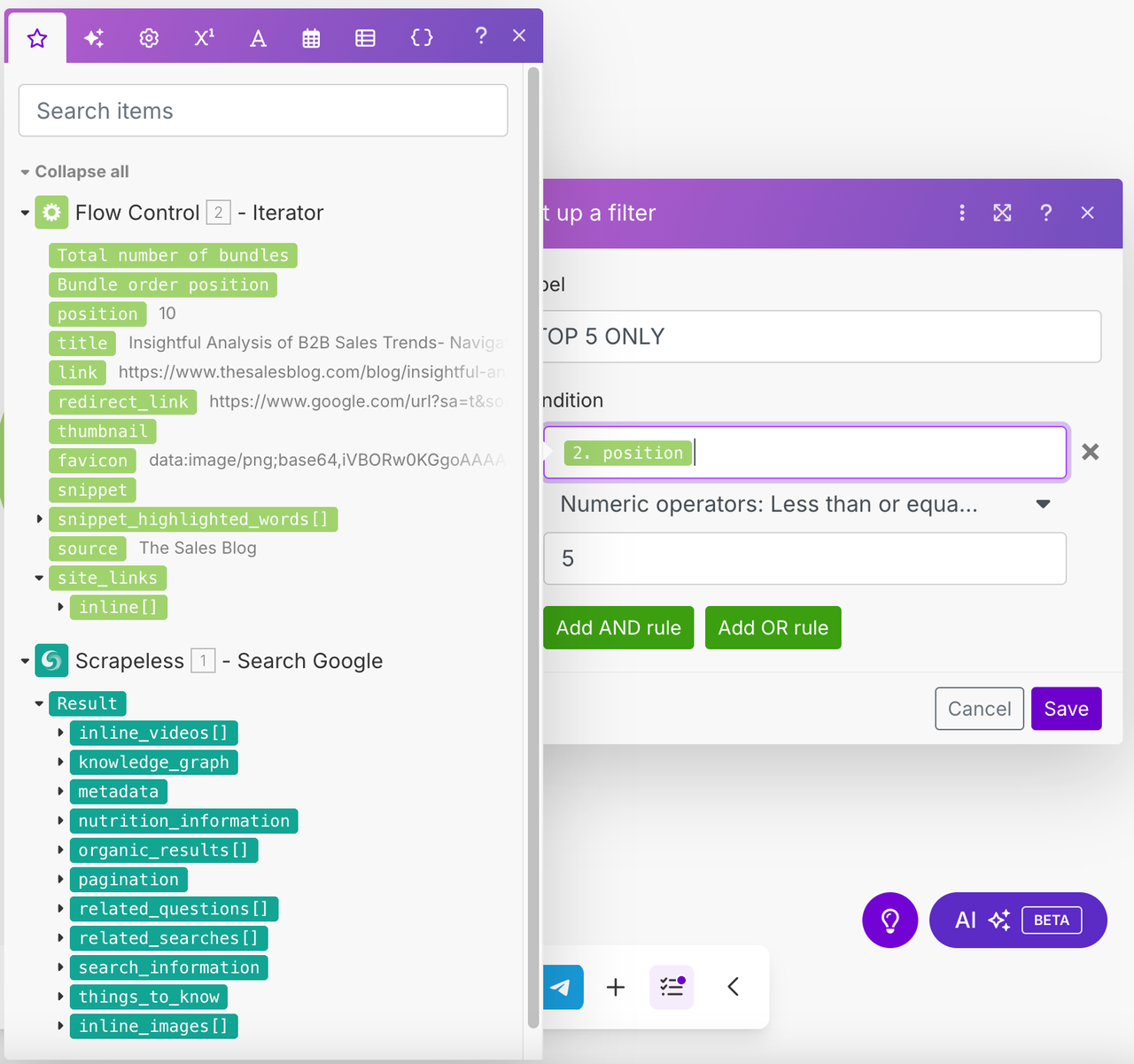
Antes de ejecutar este escenario, limitaremos el número de artículos que Telegram envía por ejecución. En su estado actual, el Iterador procesa 10 resultados. Reduzcamos eso a solo los 5 mejores resultados de búsqueda.
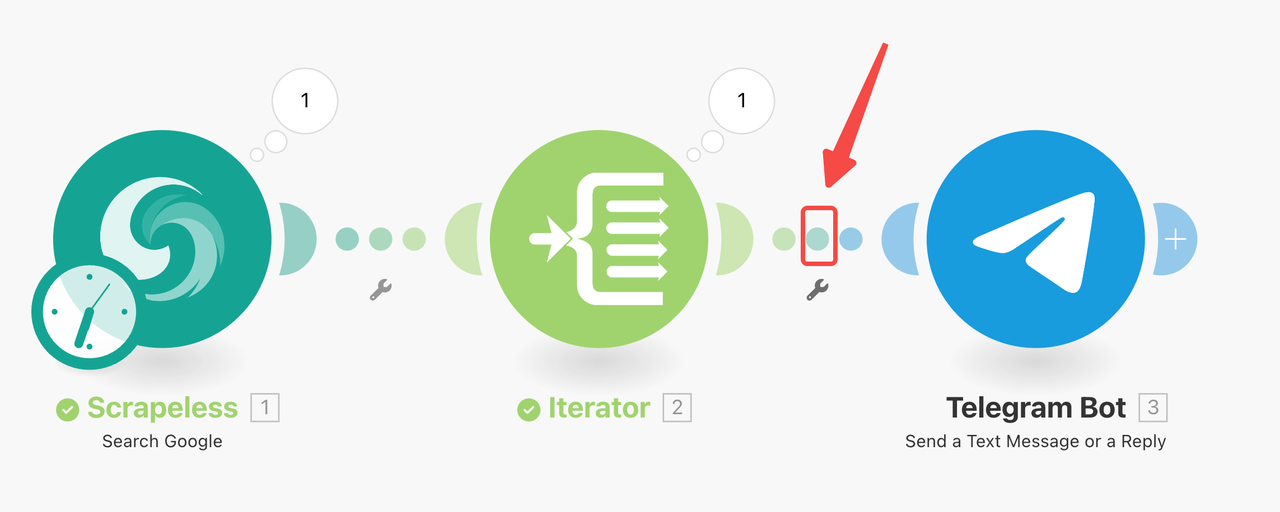
Entre el módulo Iterador y el módulo Telegram, verá tres puntos pequeños. Haga clic en el punto del medio para abrir el menú de creación de filtros.
Cree un filtro basado en el campo position del módulo Iterador. Establezca la condición en “menor o igual que” con un valor numérico.
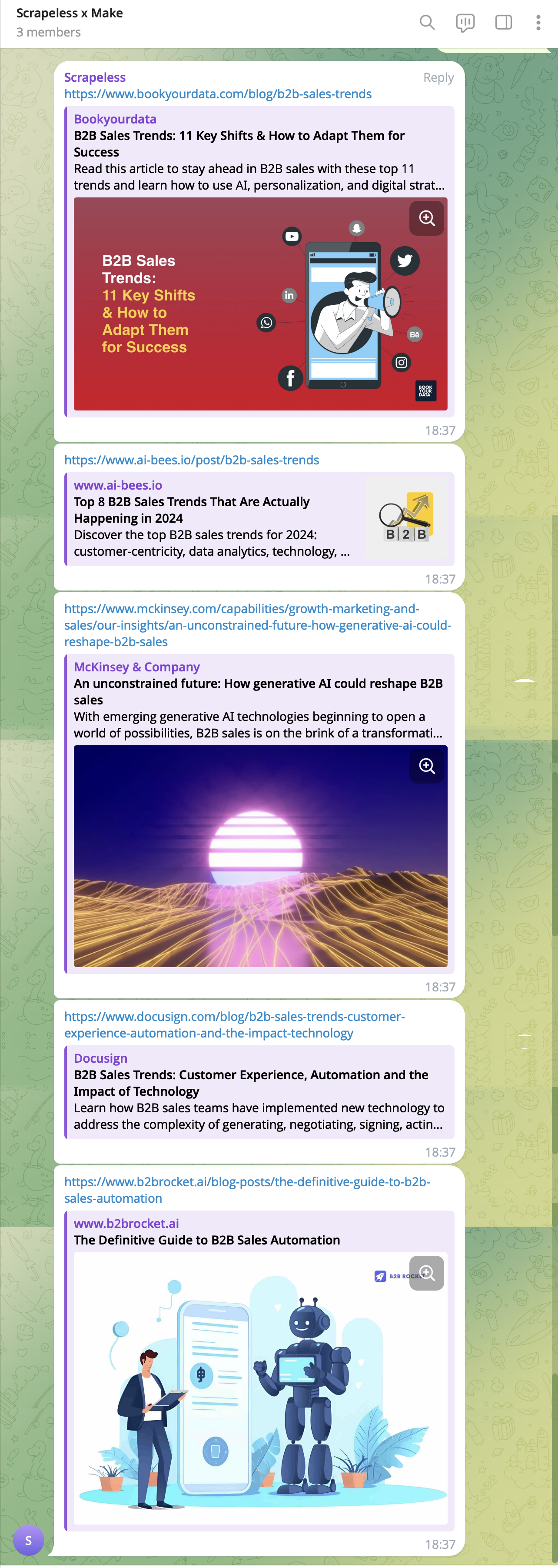
Ahora intente ejecutar el escenario. Debería ver 5 operaciones activadas desde el módulo de Telegram.

Más importante aún, ahora debería ver 5 artículos sobre la automatización de tendencias de ventas B2B aparecer en su grupo de Telegram.
3. Programar Scraping Horario
Finalmente, queremos que el escenario se ejecute cada hora. Haga clic en “Cada 15 minutos” para comenzar a configurar el calendario.
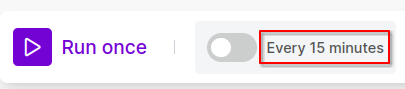
Establezca que se ejecute cada 60 minutos.
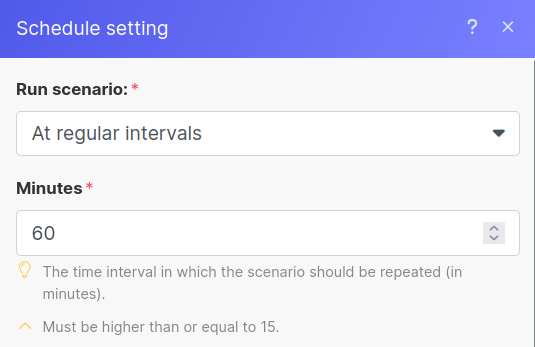
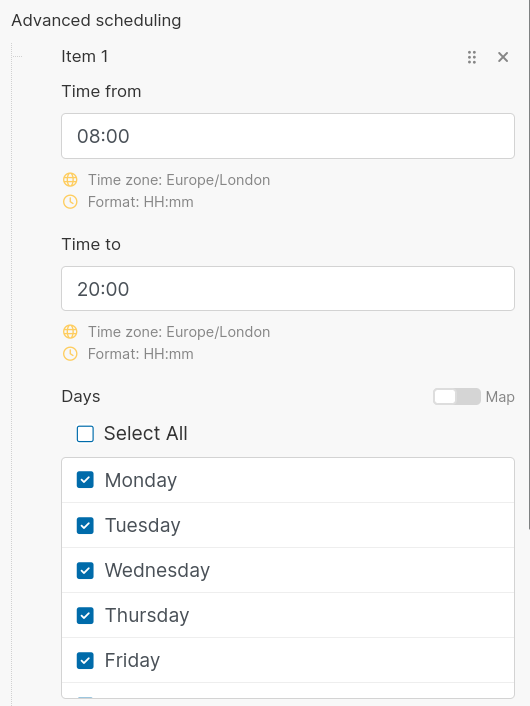
También puede utilizar la opción de programación avanzada para ejecutar el escenario solo en fechas u horas específicas. En el ejemplo a continuación, lo configuré para que se ejecute de lunes a viernes entre las 8 AM y las 8 PM.
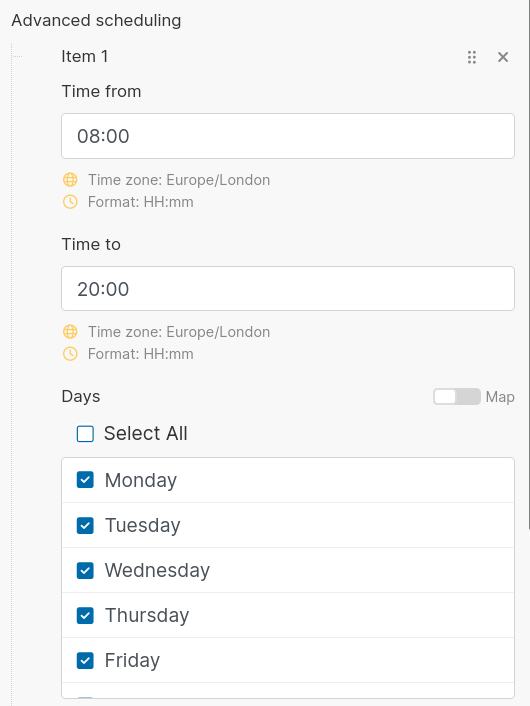
Después de guardar estas configuraciones, Make te pedirá que actives el escenario para que pueda comenzar a ejecutarse según lo programado. Si estás listo, haz clic en “Activar Escenario.”
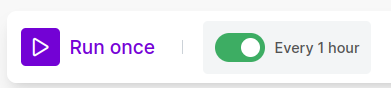
Una vez activado, deberías ver algo como esto. Puedes desactivar el escenario en cualquier momento simplemente alternando el interruptor.
En Scrapeless, solo accedemos a datos disponibles públicamente y cumplimos estrictamente con las leyes, regulaciones y políticas de privacidad del sitio web aplicables. El contenido de este blog es sólo para fines de demostración y no implica ninguna actividad ilegal o infractora. No ofrecemos garantías y renunciamos a toda responsabilidad por el uso de la información de este blog o enlaces de terceros. Antes de realizar cualquier actividad de scraping, consulte a su asesor legal y revise los términos de servicio del sitio web de destino u obtenga los permisos necesarios.





